Codex 接入教程
教你把 api.tmlab.store 的模型接入 Codex,包含 API Key 创建、模型确认和 config.toml 配置步骤。
Codex 接入教程
这份教程教你把 api.tmlab.store 的模型接到 Codex 里使用。
开始前请确认:
- 你已经登录
https://api.tmlab.store - 你的电脑已经安装好 Codex
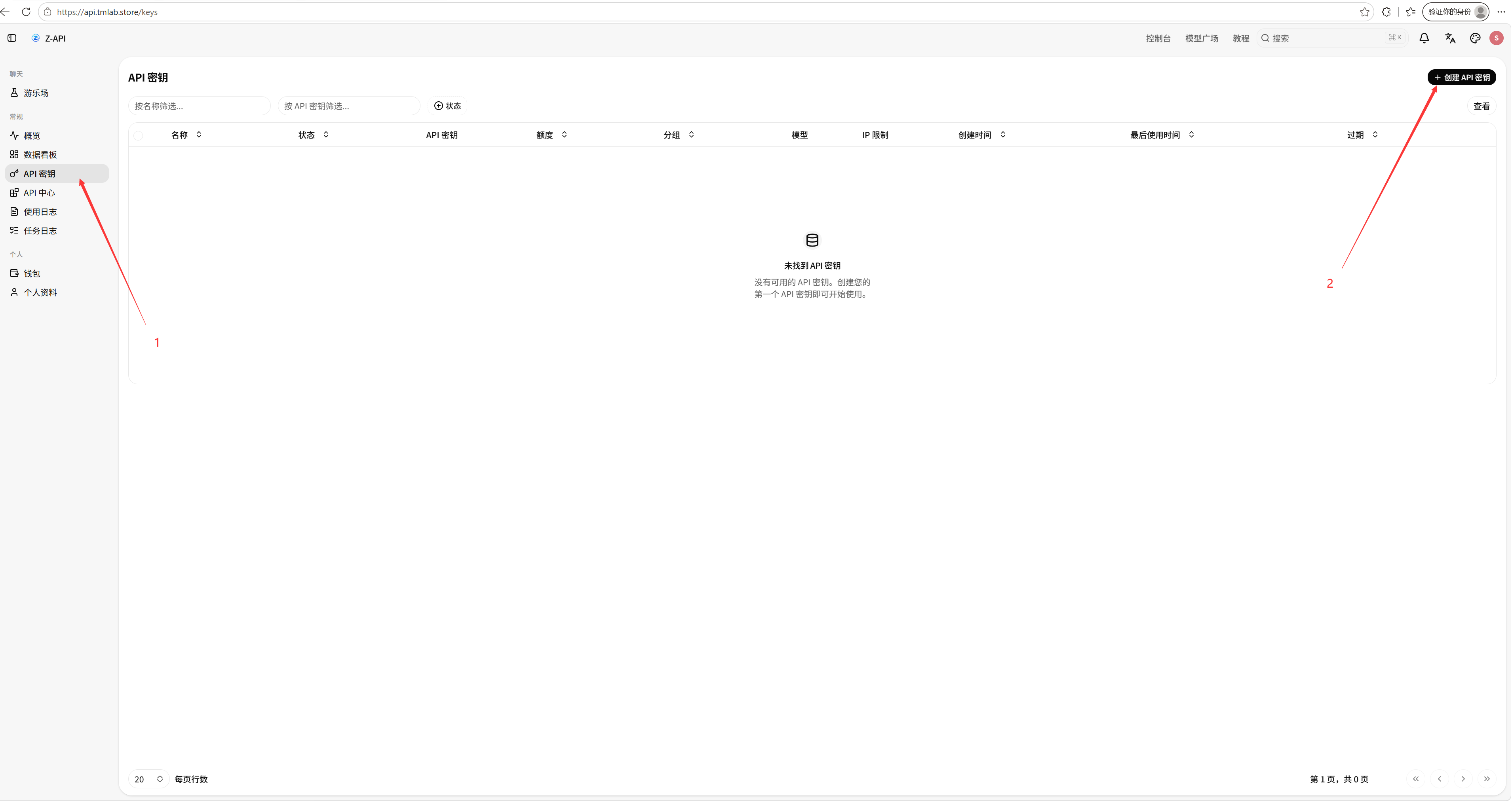
第 1 步:进入 API Keys 页面
登录后台后,进入 API Keys 页面。
然后点击 Create API Key。
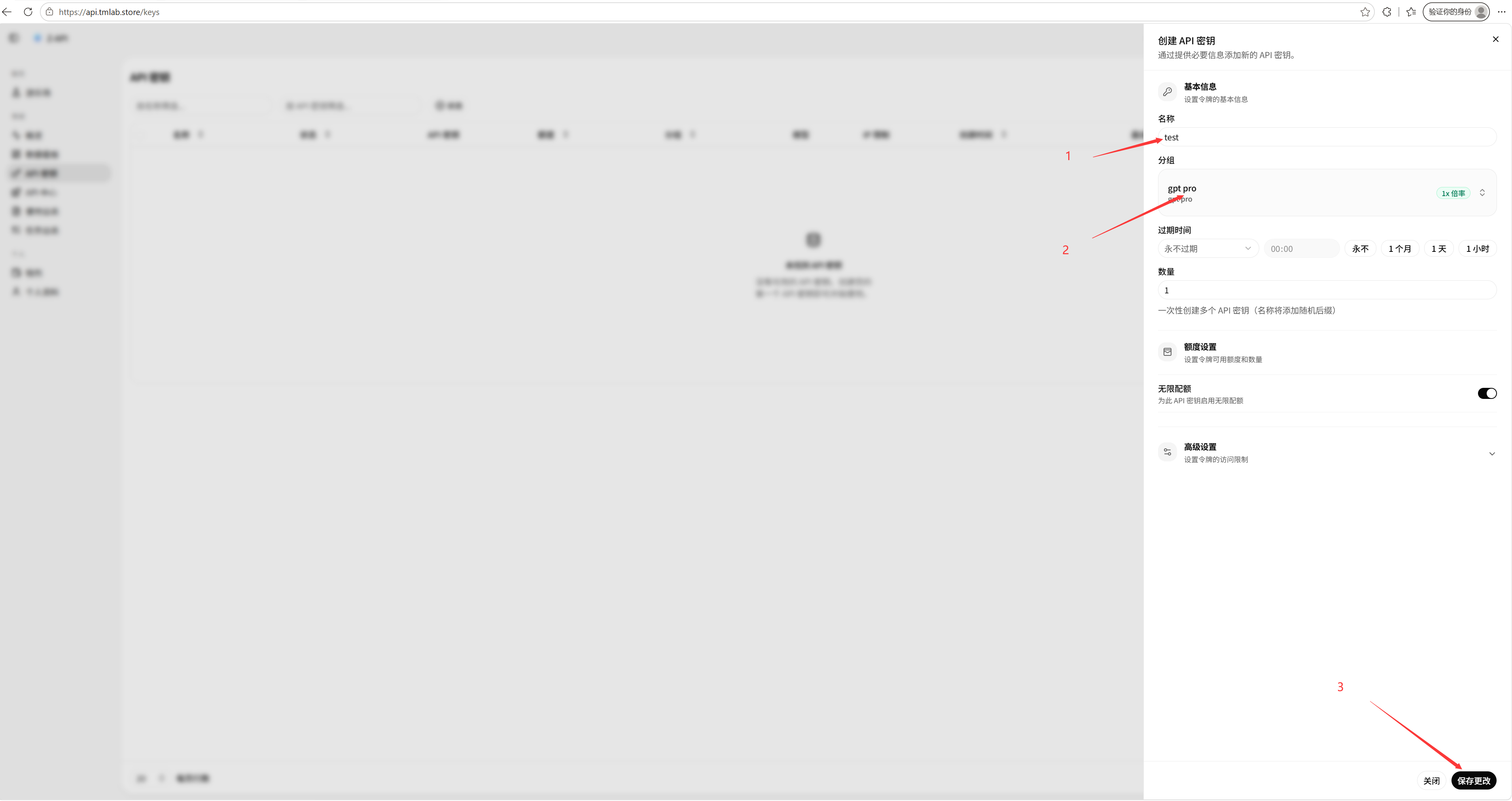
第 2 步:创建一个给 Codex 用的 API Key
创建时建议这样填写:
Name:填codexGroup:选择你要使用的分组Expiration Time:按需设置Quota:保证额度够用Model Limits:如果只想让 Codex 使用部分模型,就在这里选择;不限制就留空
填写完成后,点击 Save changes。
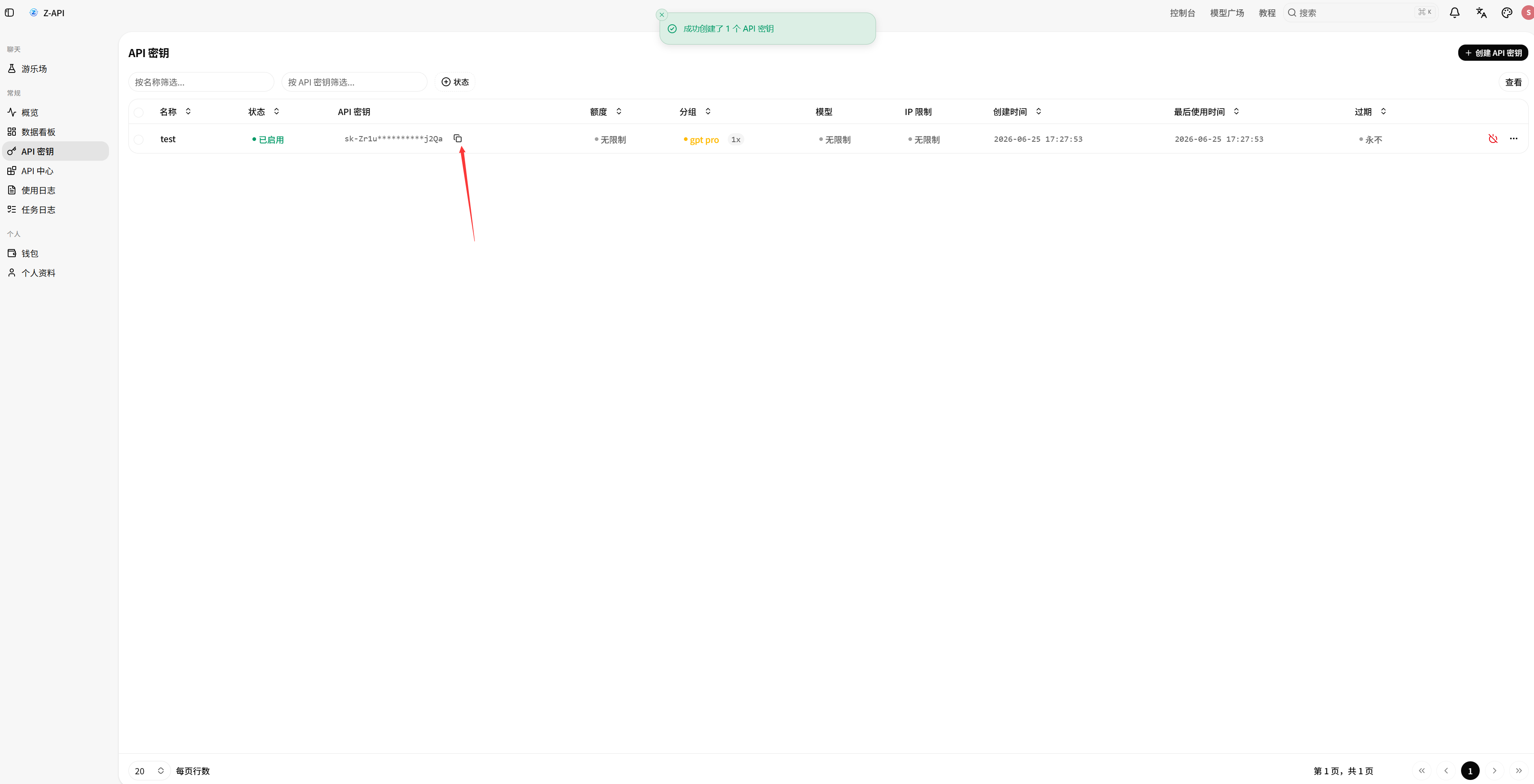
第 3 步:复制 API Key
创建成功后,回到列表页,找到刚创建的 Key。
把它复制下来,后面要放进 Codex 配置里。
第 4 步:确认模型名
打开终端,执行:
curl https://api.tmlab.store/v1/models \
  -H "Authorization: Bearer 你的APIKey"
返回结果里的 data[].id,就是可以填给 Codex 的模型名。
你只需要记住一个准备给 Codex 使用的模型名。
第 5 步:准备 API Key
这一步不再需要设置环境变量。
接下来会直接在 Codex 的 config.toml 里使用 experimental_bearer_token。
你现在只需要保留好刚才复制出来的 API Key,下一步会直接填进去。
第 6 步:配置 Codex
打开 Codex 配置文件:
- Windows:
C:\Users\你的用户名\.codex\config.toml - macOS / Linux:
~/.codex/config.toml
写入下面内容:
model = "你的模型名"
model_provider = "newapi"

[model_providers.newapi]
name = "TMLab New API"
base_url = "https://api.tmlab.store/v1"
experimental_bearer_token = "你的APIKey"
wire_api = "responses"
注意两点:
model换成你刚才确认好的模型名base_url固定写https://api.tmlab.store/v1experimental_bearer_token直接填你复制出来的 API Key
第 7 步:测试接口
先测试模型列表:
curl https://api.tmlab.store/v1/models \
  -H "Authorization: Bearer 你的APIKey"
再测试一次 Responses:
curl https://api.tmlab.store/v1/responses \
  -H "Authorization: Bearer 你的APIKey" \
  -H "Content-Type: application/json" \
  -d '{
    "model": "你的模型名",
    "input": "hello"
  }'
如果这一步能正常返回结果,就说明已经接通了。
第 8 步:启动 Codex
打开终端,执行:
codex
如果你想临时指定模型,也可以:
codex -m 你的模型名
进入 Codex 界面后,就说明配置完成。
最简版操作清单
- 登录
https://api.tmlab.store - 进入
API Keys - 创建一个新的 API Key
- 复制这个 Key
- 用
/v1/models确认模型名 - 写入
~/.codex/config.toml - 执行
codex