5 分钟快速开始
注册、选模型和线路、创建 Key,再用 Codex、CC Switch、Claude Code 或 cURL 发出第一次请求。
跟着这条路径,先拿到一次模型回复:注册 → 筛选模型 → 选择线路 → 创建 Key → 使用 Key。最后的接入方式选一种即可。
1. 注册并登录
打开 Orbis 注册页,按页面提示完成注册并登录。已有账号直接登录。
开始调用前,确认账户有可用余额;余额不足时到 钱包 充值。使用 Codex、Claude Code 或 CC Switch 的读者,请先安装对应工具;安装和充值所需时间另计。
2. 筛选模型
进入 模型广场,搜索模型名称,也可以按厂商、能力筛选。
- 用 Codex:搜索 GPT,选择提供 OpenAI Responses 接入的线路。
- 用 Claude Code:搜索 Claude,选择提供 Anthropic 接入的线路。
- 只想先试一次 API:跟随本文使用
gpt-6.1-sol。
3. 选择线路
展开模型右侧的线路列表,查看价格、成功率和延迟,选一条可用线路。本文以 GPT-6.1 Sol → GPT · HA线路 为例。
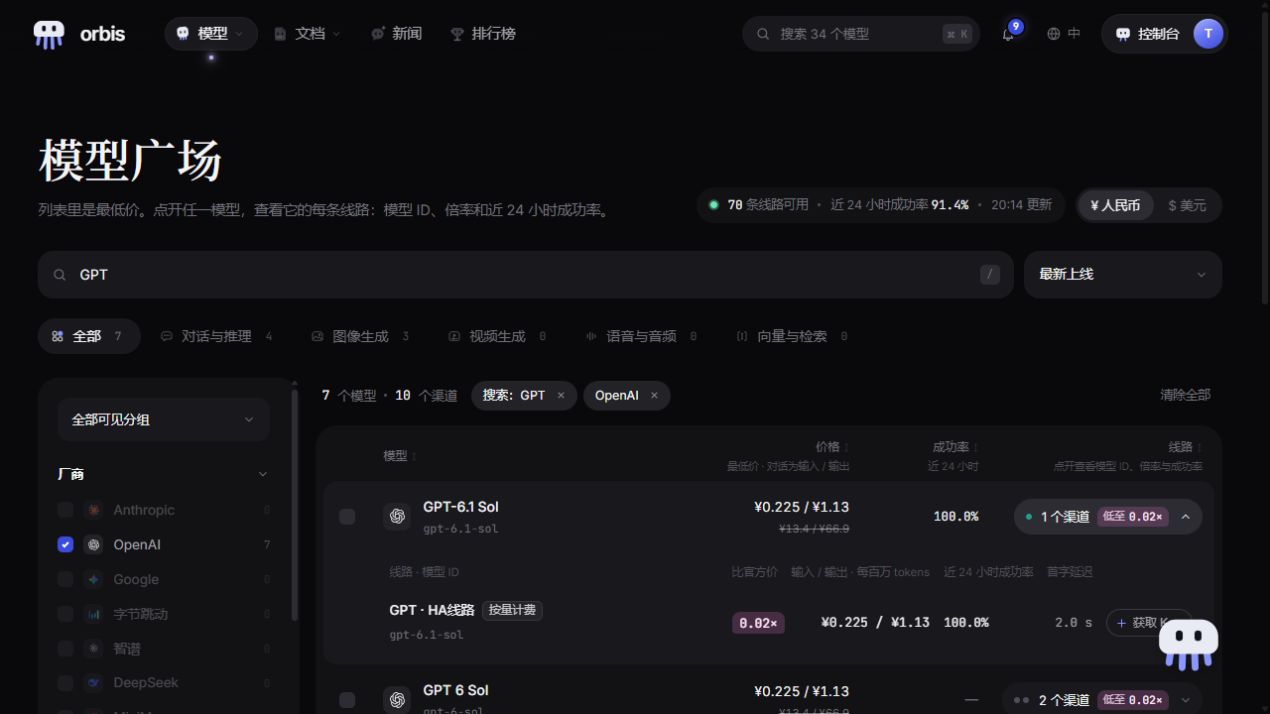
Key 决定线路。 想使用哪条线路,就为那条线路创建 Key;只改模型 ID 不会切换线路。模型与线路的可用情况、价格以页面实时显示为准。
4. 创建 Key
点击所选线路右侧的 获取 Key,填写一个易认的名称(如 my-first-key),点击 创建,复制生成的 Key。
然后点击线路名称进入详情,再点 快速接入。在接入页的 API Key 中选择刚创建的 Key,确认线路和模型正确。
Key 是调用凭据,不要发给别人或提交到代码仓库。快捷创建默认无限额度、永不过期;可在 API 密钥 中调整额度、有效期或停用。
5. 使用 Key:任选一种
接入页会提供 Base URL、API Key、模型 ID。直接复制页面配置即可;页面上的 Key 遮罩不能手动当作完整 Key 使用。
| 你要怎么用 | 接入页选择 |
|---|---|
| 已有 CC Switch,快速切换服务 | 工具接入 → 对应工具 → CC Switch 一键导入 |
| 直接配置 Codex | 工具接入 → Codex CLI → 手动修改配置文件 |
| 直接配置 Claude Code | 工具接入 → Claude Code → 手动修改配置文件 |
| 在终端发一次请求 | 代码接入 → cURL → 你的操作系统 |
CC Switch 接入
- 选择 工具接入,再选 Codex CLI 或 Claude Code。
- 选择 CC Switch 一键导入,点击 填入 CC Switch。
- 在 CC Switch 中确认导入,启用刚导入的 Orbis 服务商,重新打开对应工具。
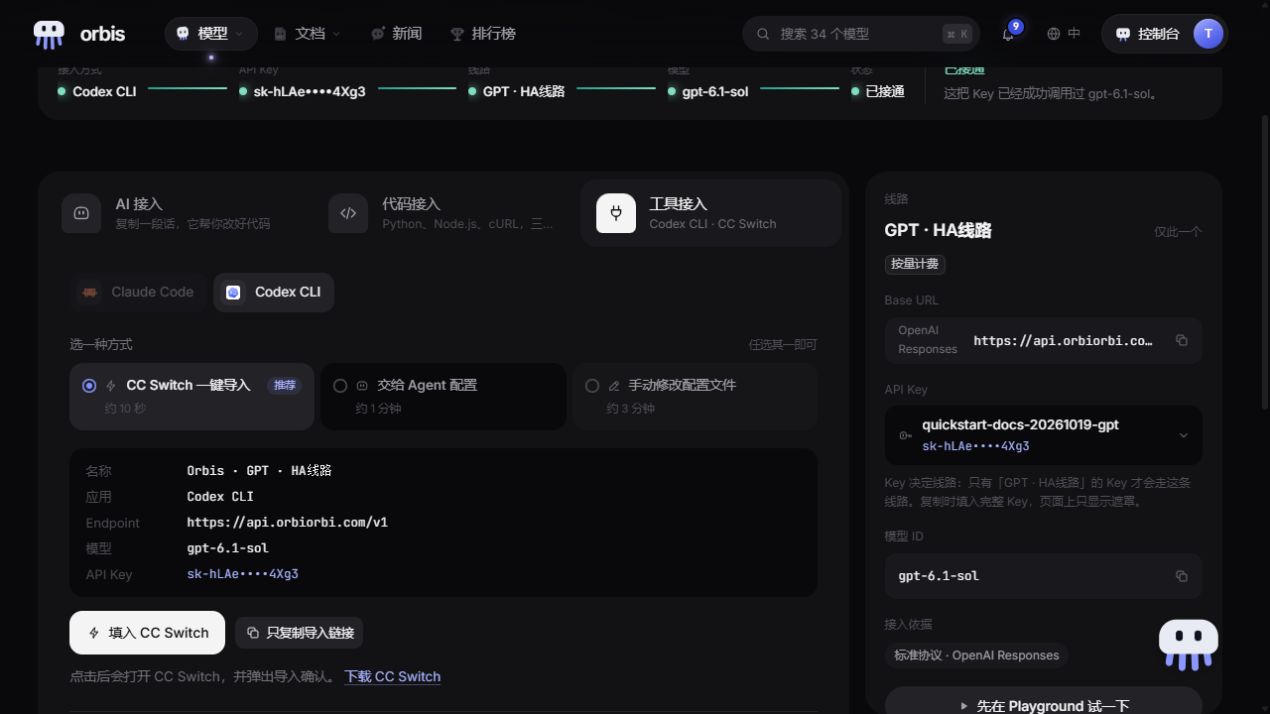
若没有弹出客户端,先通过页面的 下载 CC Switch 安装,再重试。只复制导入链接得到的链接包含 Key,请勿分享。
Codex 接入
- 在 GPT 线路的接入页选择 工具接入 → Codex CLI → 手动修改配置文件。
- 按页面的“改动视图”合并
~/.codex/config.toml和~/.codex/auth.json两个文件中的配置,保留已有的其他设置。 - 重新运行
codex,用/status检查模型与服务商,再发送“只回复 OK”。
本文示例的 Base URL 为 https://api.orbiorbi.com/v1,模型为 gpt-6.1-sol。
Claude Code 接入
- 回到模型广场选择 Claude 模型及支持 Anthropic 的线路,为该线路创建 Key。例如 Claude Haiku 5.5 → Claude Code · AH线路。
- 在接入页选择 工具接入 → Claude Code → 手动修改配置文件,按提示把配置合并到
~/.claude/settings.json的env中。 - 重新运行
claude,用/status检查模型与地址,再发送“只回复 OK”。
Claude Code 的 Base URL 为 https://api.orbiorbi.com,末尾不加 /v1。Windows 下,~ 指你的用户目录。
cURL 调用
在接入页选择 代码接入 → cURL 和你的操作系统,依次复制 设置 API Key、发第一次请求 两段命令到终端执行。
macOS / Linux 也可以直接运行下面的示例,把 你的完整Key 替换成刚创建的 GPT · HA线路 Key:
export ORBIS_API_KEY='你的完整Key'
curl https://api.orbiorbi.com/v1/responses \
  -H "Authorization: Bearer $ORBIS_API_KEY" \
  -H "Content-Type: application/json" \
  -d '{"model":"gpt-6.1-sol","input":"Reply with only OK.","max_output_tokens":32}'
收到 OK 或其他正常模型回复,就接通了。 可到 使用日志 查看这次请求和扣费。
没接通时先检查三项:Key 是否完整且已启用、Key 是否属于所选线路、Base URL 和模型 ID 是否与接入页一致。