
CC Switch 更新了:聚合模式配置与使用指南
CC Switch 4.0 新增聚合模式,让多家供应商的模型出现在同一个客户端列表里。本文带你从更新备份、添加模型到实际切换,并讲清默认供应商、重启和故障恢复。
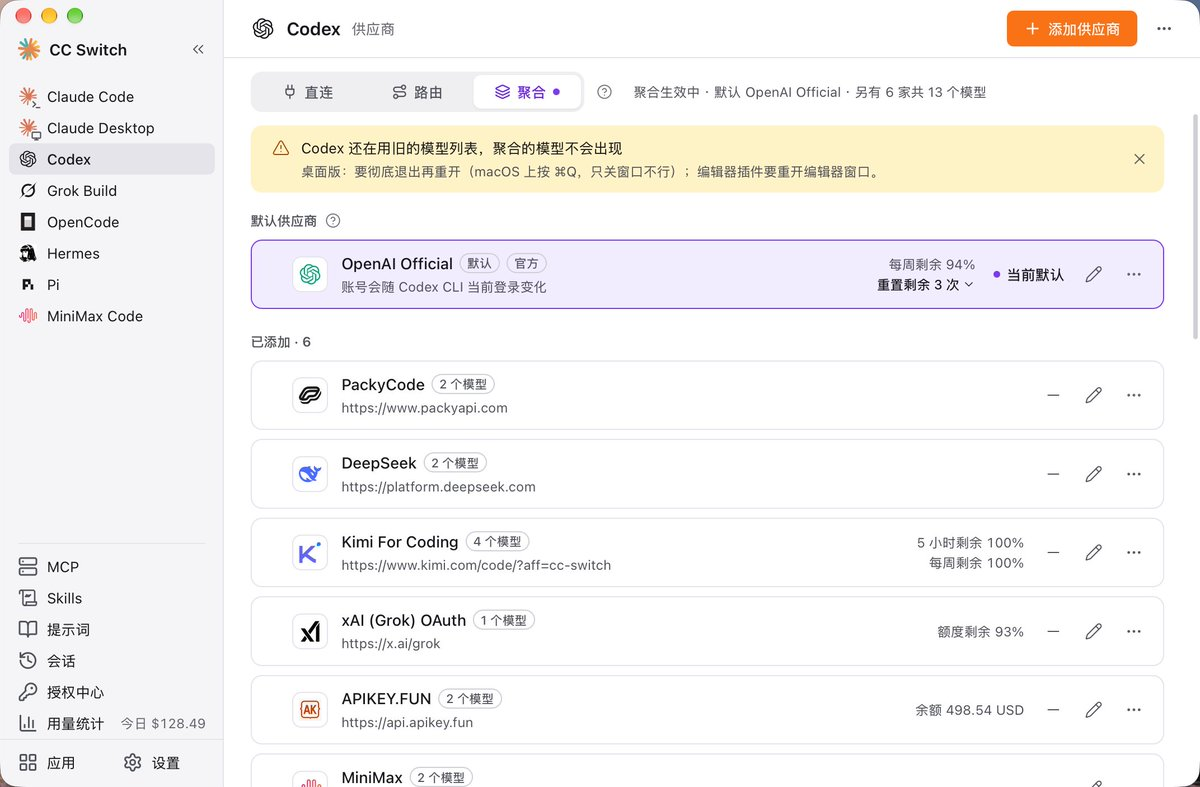
一、先看效果:这篇要完成什么?
目标:把两家可用供应商放进同一个客户端,各完成一次请求,再能恢复直连。
CC Switch 4.0 新增聚合模式:你在 Claude Code 或 Codex 里选模型,请求便发给对应供应商,不用每次回 CC Switch 切换。
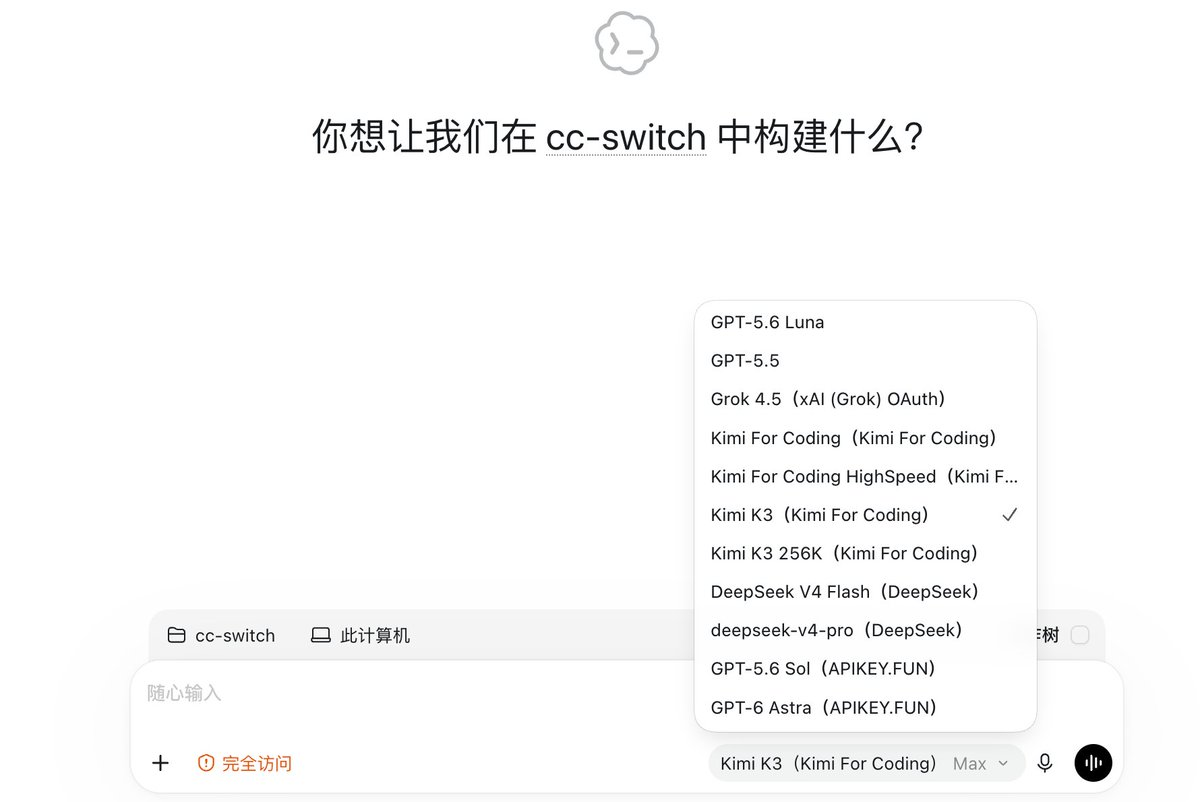
看模型名后面的供应商。可选模型取决于已配置的供应商。
| 模式 | 适合什么 | 要记住什么 |
|---|---|---|
| 直连 | 日常用一家 | 客户端直连供应商 |
| 路由 | 接口转换、故障转移 | 需要本地转发服务 |
| 聚合 | 在客户端选多家模型 | 按你的选择发送,不自动故障转移 |
本文核查于 2026 年 10 月 22 日,最新正式版为 v4.0.18。聚合只支持 Claude Code 和 Codex,两个应用分别配置。
二、安装与更新
1. 先备份,再更新
- 等运行中的任务完成。
- 打开“设置→数据”,导出 SQL,并保留客户端原配置。
- 到“设置→关于”检查更新;新用户从官方页面下载安装。
Windows 选对应架构 MSI;Mac 选 DMG,打开后拖到“应用程序”。
成功标志: 新版本能打开,原供应商还在。
4.0 改变了数据库结构,升级前自动备份位于.cc-switch/backups/。旧程序未必读得了新数据库,回退需匹配备份,不能只覆盖安装包。
2. 可选:agent 一句话安装
请按 https://github.com/farion1231/cc-switch 官方说明检查系统、备份已有配置并安装或升级最新稳定版,保留登录与自定义设置,不自动开启聚合;完成后报告版本、备份位置和客户端是否满足要求。
这需要有本地执行能力的 agent;网页登录和系统授权仍可能要本人操作。
3. 检查客户端与账号
- 在 CC Switch“应用”页查看客户端版本。
- Claude Code 须≥2.1.243;终端运行
claude --version可核对,原生安装可用claude update更新。 - 官方账号先在对应客户端登录:Claude Code 运行
claude后按提示登录;Codex 运行codex,选择 Sign in with ChatGPT 完成授权。 - 用
/status核对当前配置,发一条短消息确认官方路线可用;API 路线也应分别验证。 - 先理解下表的账号限制,再将 Orbis 作为其中一家 API 服务接入。
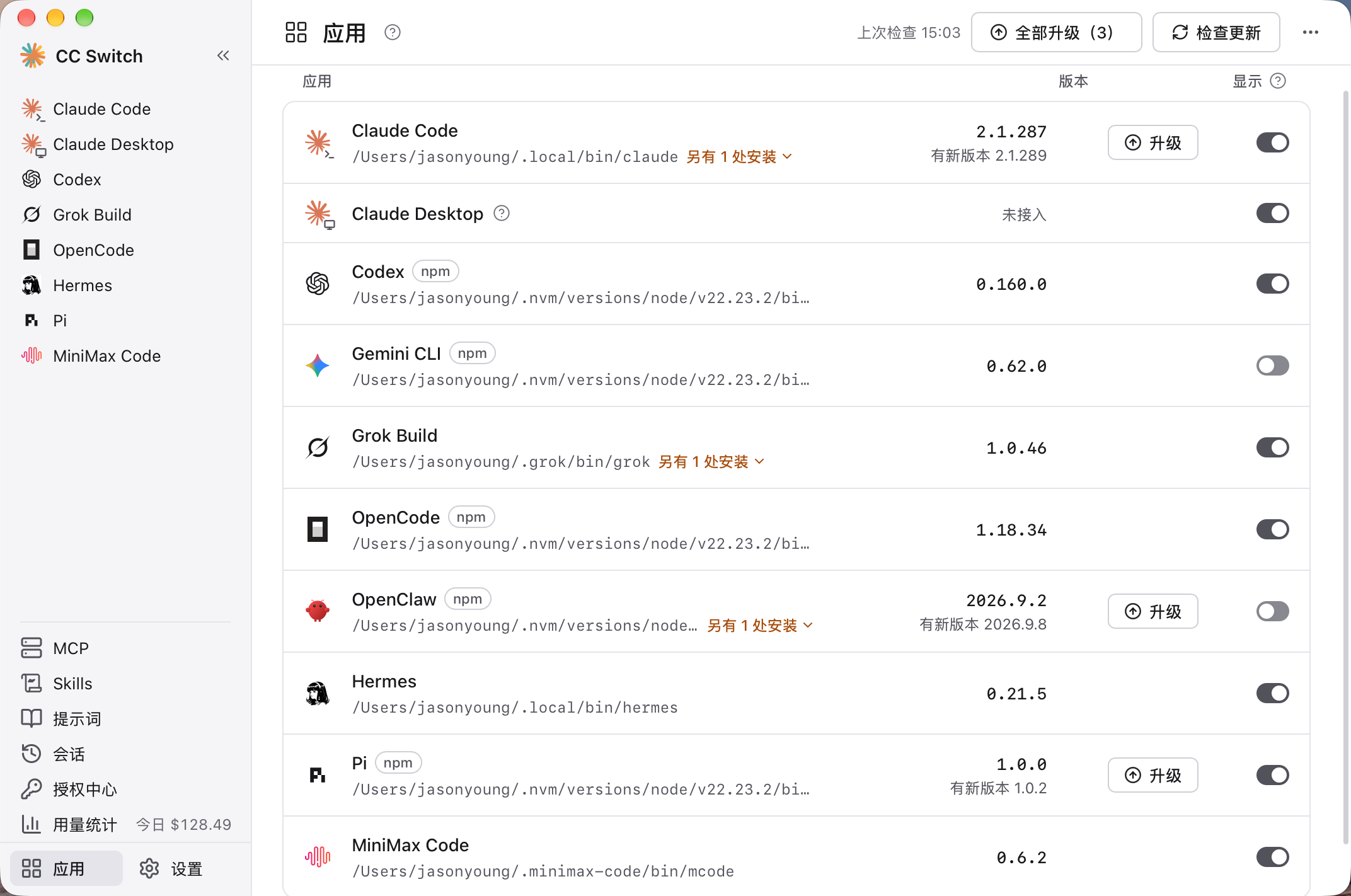
只检查自己要用的工具。图里的版本是截图当时状态。
| 账号情况 | 能否进入本文练习 |
|---|---|
| 只有 Claude 官方订阅 | 暂不支持聚合,继续直连 |
| Codex 官方账号+API 服务 | 官方账号必须设为默认 |
| 两家已支持的 API 服务 | 各自配置和验证后添加 |
成功标志: 客户端版本满足要求,两家服务都有实际使用权限。
三、配置聚合
4. 接入 Orbis,再给每家选模型
- 登录 Orbis,打开下表对应模型页,选择线路并获取 Key。
- 在线路详情打开“快速接入”→选 Key→“工具接入”→Codex CLI 或 Claude Code→“填入 CC Switch”。核对后确认导入。
- Key 绑定线路,不靠更改模型 ID 切换线路。导入链接含 Key,不要分享。完整入口见 Orbis 快速开始。
| 客户端 | 模型与线路 | 自定义配置所需信息 |
|---|---|---|
| Codex | GPT 6.1 Sol,GPT · HA | 地址 https://api.orbiorbi.com/v1;OpenAI Responses;模型 gpt-6.1-sol |
| Claude Code | Claude Haiku 5.5,Claude Code · AH | 地址 https://api.orbiorbi.com;Anthropic Messages;模型 claude-haiku-5-5 |
不能自动导入时:左侧选对应客户端→“添加供应商”→“自定义配置”,按上表填写。Codex 的 Key 对应编辑器 OPENAI_API_KEY,客户端 wire_api 保持 responses;Claude 用 ANTHROPIC_AUTH_TOKEN,地址写 ANTHROPIC_BASE_URL,并将 ANTHROPIC_MODEL 与 ANTHROPIC_DEFAULT_HAIKU_MODEL 都设为 claude-haiku-5-5,让主模型与后台小模型保持在该线路授权范围内。保持“完整 URL”关闭,不自行拼请求路径。Orbis 卡片是你添加的配置,不假定软件自带预设。
然后进入本客户端顶部“聚合”。点击标签只是查看页面。 编辑 Orbis 卡片的“模型列表”:
- 点“获取模型列表”,搜索并勾选当前线路支持的模型,点“添加所选模型”。
- 如果线路没提供列表接口,点“手动添加”,填表中的真实模型 ID;显示名可写易认的名字。
- 第二家供应商也按其文档配好地址、Key 和模型,先各保留一个模型。
成功标志: 两张卡片都有正确模型。两个 Orbis 模型仍是一家服务;若只有 Orbis,可以先练多模型切换,尚未完成“两家供应商”的目标。
自动补全只填写空缺参数,不覆盖已有值;把上下文窗口填大,不会提升真实模型能力。
5. 加入名单,设默认,开启
- 在“可添加”区域点卡片的“添加”。
- 点“切换到聚合模式”。
- 确认框内核对默认供应商和模型数量,确认开启。
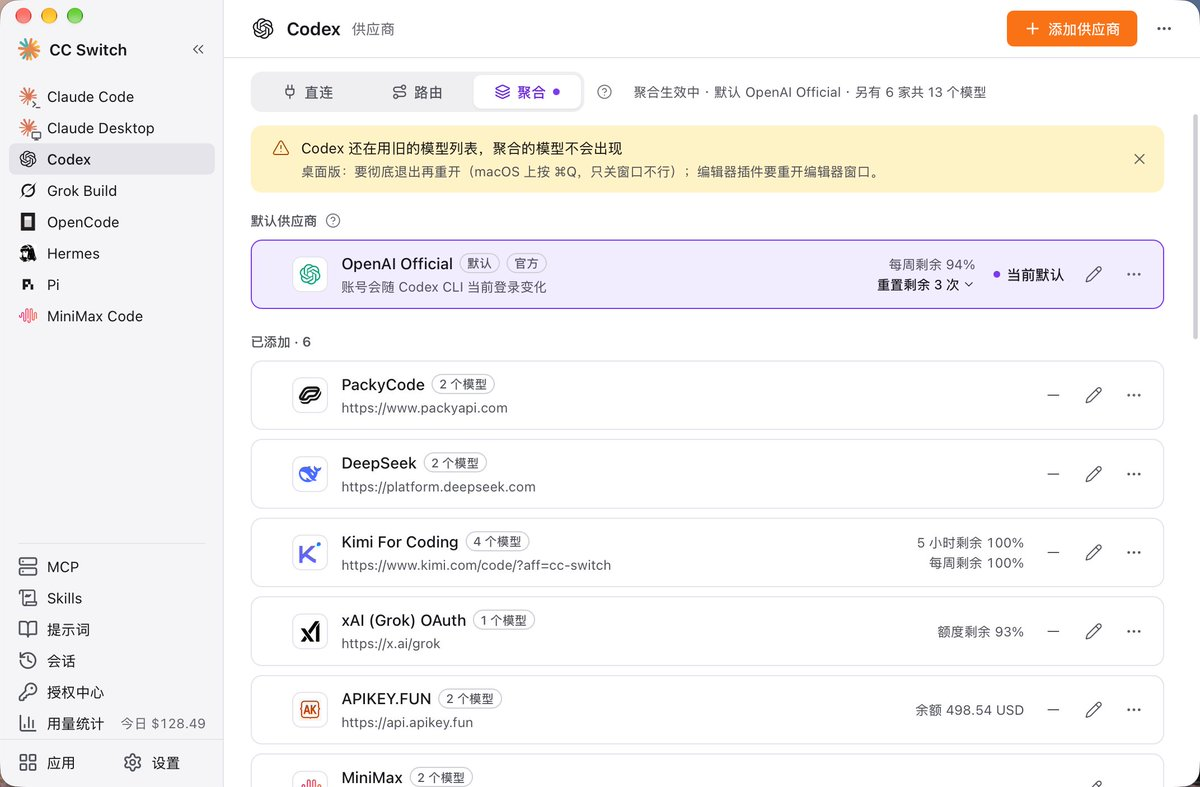
依次看顶部“聚合生效中”、默认卡片、已添加数量。示例中的品牌和余额不构成推荐。
默认供应商负责没有明确指定聚合线路的普通请求。Codex 的 OpenAI Official 只能设默认,不能作为普通成员添加。
成功标志: 顶部显示“聚合生效中”。保存供应商≠加入名单≠开启聚合,三步都要完成。
四、第一次使用:两轮请求验证
6. 让客户端读到新列表
| 客户端 | 名单或模型配置变化后 |
|---|---|
| Codex 桌面版 | 彻底退出再打开;Mac 按 Command+Q |
| Codex CLI | 按提示重启守护进程,再打开 CLI |
| Codex 编辑器插件 | 重开编辑器窗口 |
| Claude Code | 列表通常立即生效;按提示重选模型 |
守护进程是共用后台程序,重启可能打断其他任务。已经加载的列表里换模型,不用每次重启。
成功标志: 客户端能看到刚加入的模型,而非只剩旧列表。
7. 选第一家,再换第二家
- 选第一家,发送:
请用五句话解释备份与同步的区别,只回答,不操作文件。
- 收到回答后,在同一对话换第二家,发送:
检查上面的解释,指出两处新手容易误解的地方,只回答。
Claude Code 用户输入/model打开选择器:
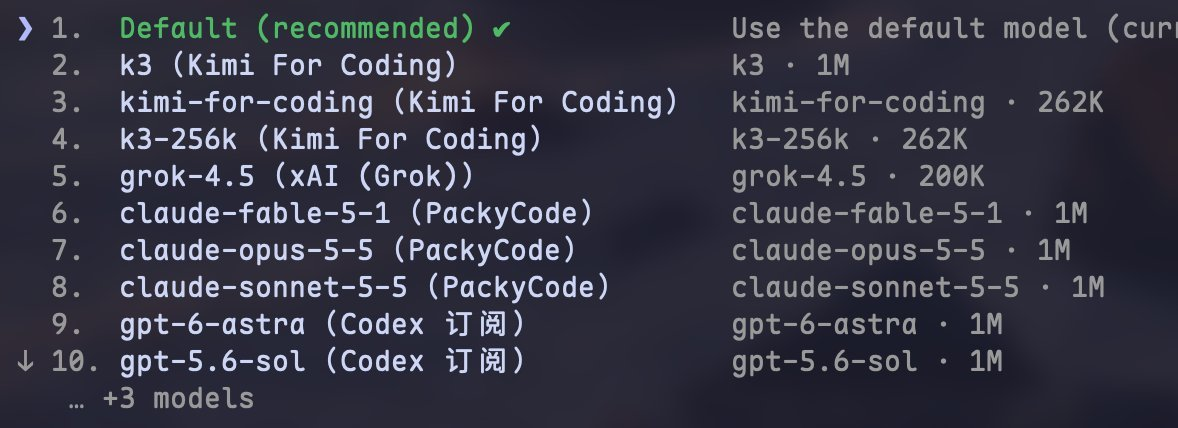
按供应商标注选条目,不需要自己编写 ccs-前缀。
成功标志: 两家都能返回回答,并能结合调用记录核对线路。
五、进阶使用与恢复
8. 按任务阶段切换
- 先用熟悉的模型讨论方案,再换另一模型检查遗漏。
- 切换前确认历史对话适合发给下一家。
- 长对话避免频繁切换:新模型可能重建缓存,第一轮费用更高。
成功标志: 知道换模型的目的,也确认下一家支持当前任务需要的图片或工具能力。
聚合期间保持 CC Switch 运行。熟练后再配置子 agent 分工,先保留跨供应商兼容设置,不要同时改多个高级选项。
9. 给同一家供应商增加模型
- 编辑供应商,在“模型列表”里重新获取列表,勾选新增模型。
- 取不到列表时,点“手动添加”,填写服务支持的真实模型 ID。
- 保留容易辨认的显示名,并核对默认模型;保存后按第 6 步刷新客户端。
一张 Orbis 卡可以放多个模型,它们仍然来自同一家 API 服务;这不等于多家供应商冗余。模型原厂不同,也不代表接入线路不同。
成功标志: 新旧模型都能在选择器里找到,调用记录仍归到正确供应商。自动补全只补空缺信息,能力以当前服务实际支持为准。
10. 让 Codex 子 agent 使用另一模型
- 聚合页右上角齿轮→“聚合设置”。
- 在“子代理模型”选择已经发布到聚合列表的模型;推理强度先保留“模型默认”。
- 跨供应商时保留“聚合模式下子 agent 用经典工具”,新开一个对话再使用。
这是子任务的默认模型,主 agent 显式指定时仍以任务设置为准。要撤销,选“跟随主模型”。不同供应商之间的任务内容会传给相应服务,先确认数据适合共享。
成功标志: 新对话的子任务按所选配置运行。若出现无法解密任务的错误,检查经典工具开关,并按提示重启 Codex;不要只换 API Key。
11. 出错先恢复直连
- 点“回到直连”,选择此前成功使用的供应商。
- 按提示重启客户端,再发送短请求。
- 要移除当前默认时,先把另一家设为默认。
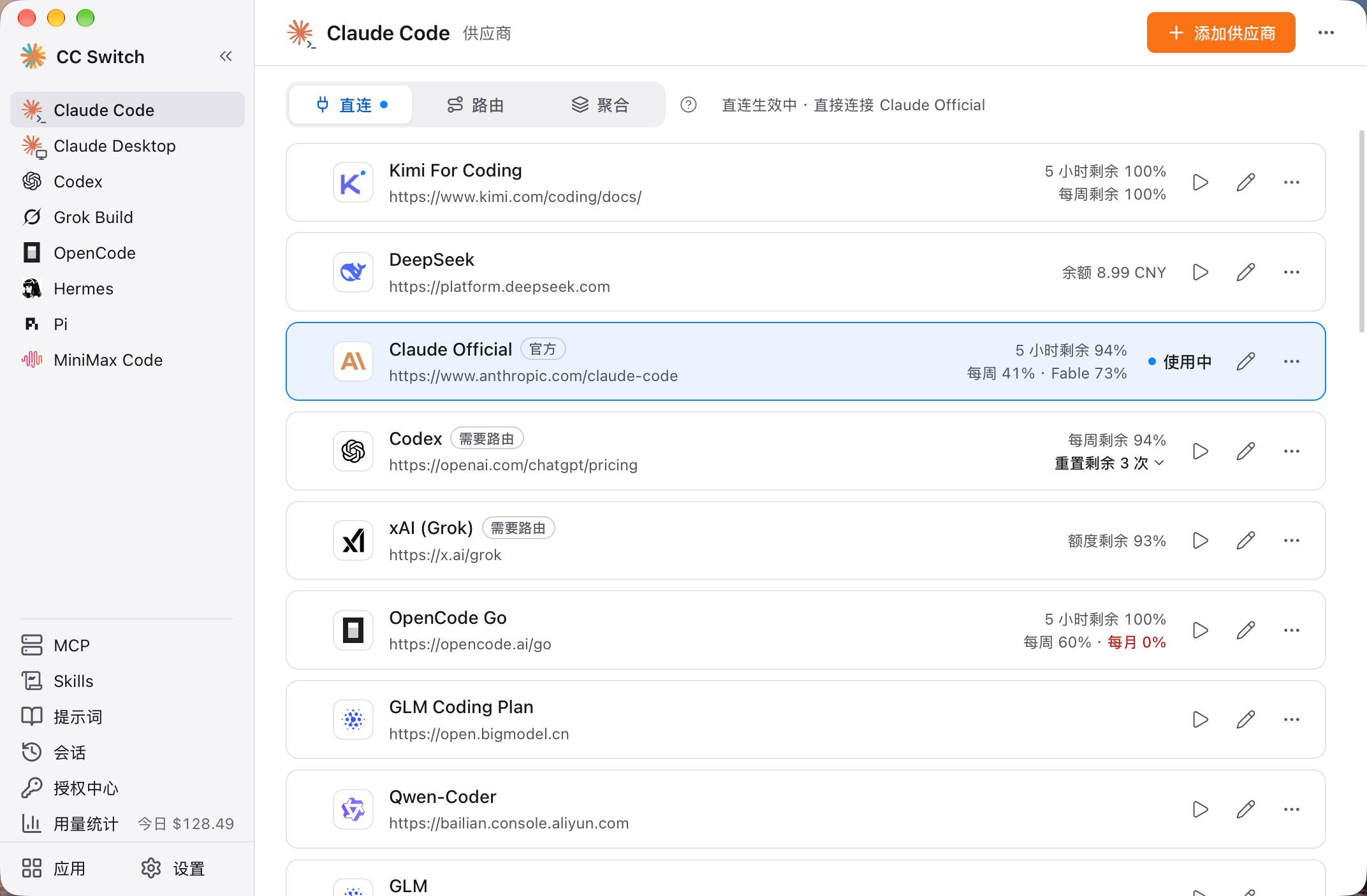
这是 Claude Code 的直连示例。Codex 用户仍在 Codex 页操作,检查相同的模式与当前供应商状态。
成功标志: 直连再次收到回答。正常退出 CC Switch 会恢复直连;强制结束进程后,应重开程序核对状态。
| 问题 | 先查哪里 |
|---|---|
| 名单有卡片,没有模型 | 模型列表是否填写、是否已加入名单 |
| Codex 仍是旧列表 | 是否彻底重载,CLI 是否重启守护进程 |
| 一家服务失败 | Key、模型 ID、权限和额度;手动换另一家 |
| 移除后仍报错 | 重新选现存模型,别沿用旧条目 |
仍找不到原因时,在“设置→数据→应用诊断日志”打开日志,按失败时间找错误;顶部有环境变量冲突提示时,先核对旧地址是否覆盖新配置,别直接清空全部变量。导出日志前遮住密钥和请求内容。
需要导入升级前 SQL 时,先备份当前数据库。导入会整体覆盖供应商、MCP、提示词与用量等记录。完成“两家各请求一次+恢复直连”,再逐步增加供应商。
参考与图片
操作依据官方聚合手册、官方图文指南。组织参考QCode、Gunzo与XieCoding,旧版事实未照搬。
图片为官方文档原图,MIT 许可,Copyright (c) 2025 Jason Young;品牌归各权利人。