
CC Switch 新手入门:安装、配置与第一次切换
CC Switch 把 AI 工具的供应商配置放进一个桌面界面。本文从下载安装到第一次请求验证,带你分清客户端、模型和供应商,再学会切换、查看用量与恢复配置。
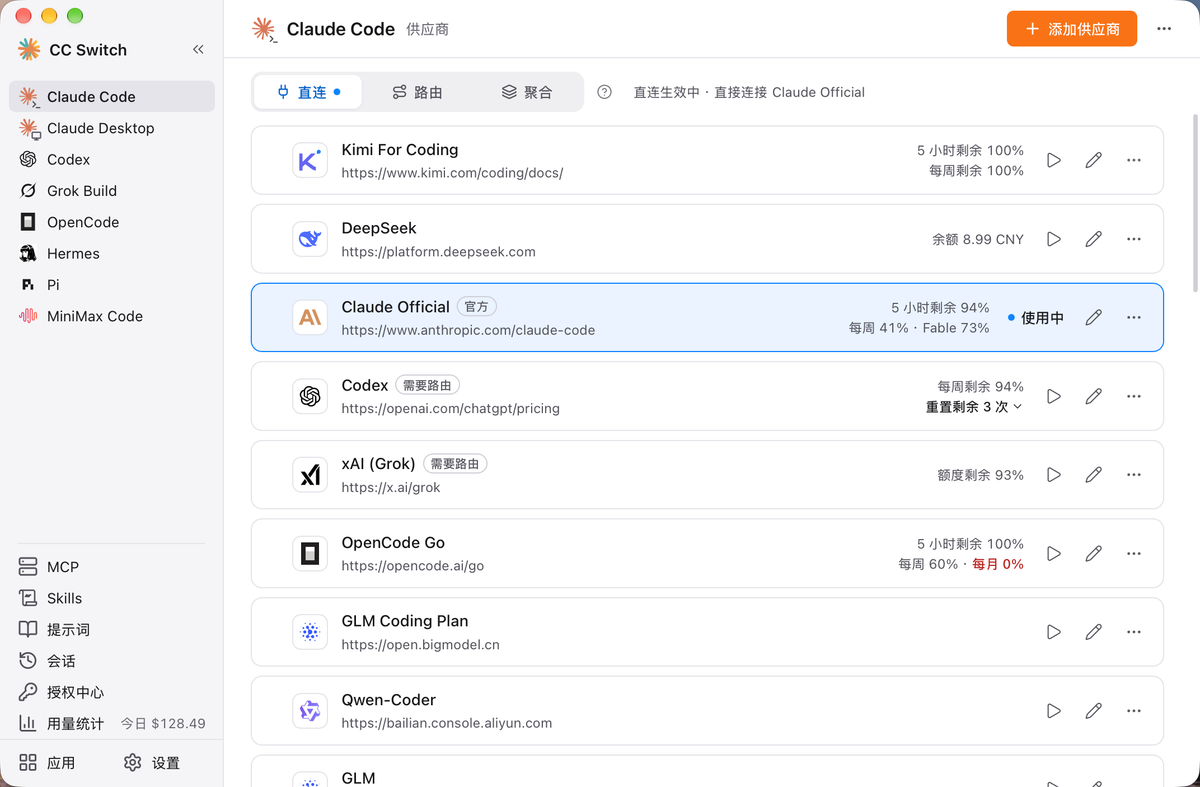
一、先认识工具:这篇学会什么?
目标:装好 CC Switch,添加一家供应商,成功收到回答,再切回原配置。
CC Switch 是管理 AI 工具配置的桌面软件。你在 Claude Code 或 Codex 里提任务,在 CC Switch 里管理“连接哪家服务”。它不提供模型额度。
| 表单里的词 | 意思 |
|---|---|
| 供应商 | 提供模型调用服务的一方 |
| API Key | 使用该服务的密钥,不是登录密码 |
| API 地址 | 软件请求的入口,不一定是官网首页 |
| 模型 ID | 供应商接口认识的模型名称 |
本文核查于 2026 年 10 月 22 日,正式版为 v4.0.18。
二、下载安装
1. 下载对应电脑的安装包
打开官方下载页,按系统选择:
| 电脑 | 选什么 | 怎么安装 |
|---|---|---|
| Windows 10+ | x64 或 ARM64 的 MSI | 双击,按向导完成 |
| macOS 12+ | Universal DMG | 打开后拖入“应用程序” |
| Linux | 对应发行版的 deb/rpm/AppImage | 按官方安装说明操作 |
Windows 在“设置→系统→系统信息”查看架构。Linux 要求 glibc 2.35+和 WebKitGTK 4.1。不要下载名为 Source code 的源码包。
成功标志: 从开始菜单或“应用程序”打开后,能看到 CC Switch 窗口。
2. 可选:让 agent 一句话代装
已有能操作电脑的 agent 时,复制:
请识别我的系统和架构,按 https://github.com/farion1231/cc-switch 官方说明安装最新稳定版桌面应用,保留已有配置,不安装社区 CLI;管理员授权交给我,完成后报告版本和打开方式。
普通网页聊天不一定有本地安装能力。Mac 已装 Homebrew 时,也可在“终端”运行:
brew install --cask cc-switch
3. 检查要管理的 AI 工具
- 点左下角“应用”。
- 找到 Claude Code 或 Codex:未安装就点安装,已安装则确认版本。
- 本次只选一个工具练习。
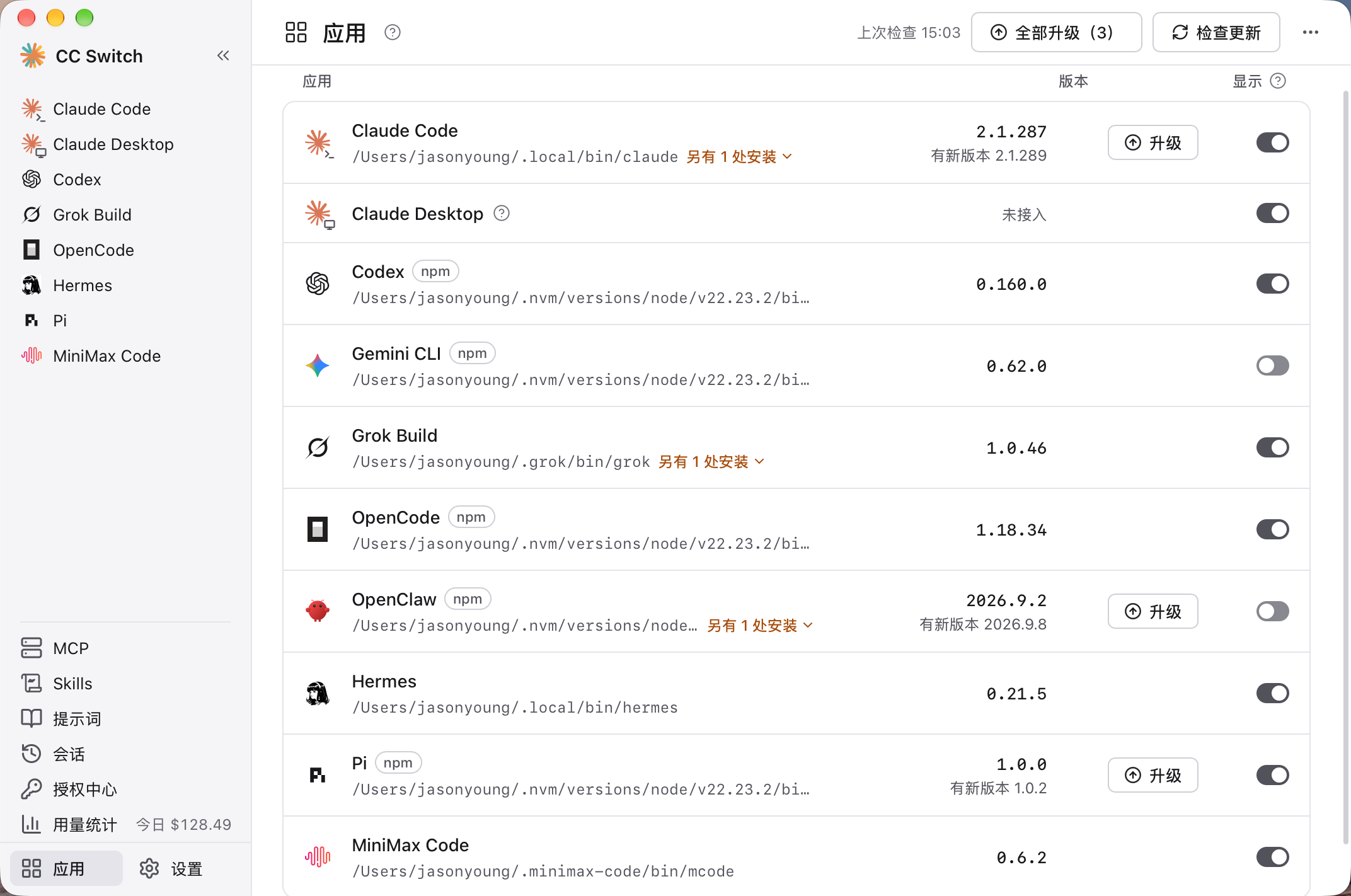
看每行右侧的版本与按钮。
成功标志: 对应工具能单独启动;装好 CC Switch 不等于客户端也已装好。
本教程使用电脑本机的工具。如果你在 Windows 里的 Linux 环境(WSL)运行客户端,两边的配置目录和网络不同,需要另按官方 WSL 说明设置。
三、第一次使用:添加、启用、验证
4. 先确认客户端的官方使用方式
CC Switch 管理连接配置,模型账号的登录在对应客户端完成:
- Claude Code:在终端运行
claude,按提示完成官方账号登录,用/status核对状态。 - Codex:运行
codex,选择 Sign in with ChatGPT,完成浏览器授权后返回终端。 - 已有可用配置时,先发一条短消息确认正常,再进行下面的备份。官方账号的使用权限以账号显示为准。
成功标志: 客户端本身能正常使用。接下来以 Orbis 为例,学习怎样添加 API 服务并切换回来。
5. 先备份,再打开添加入口
- 已有配置:进入“设置→数据”,导出 SQL 备份,并保存客户端原配置。
- 左侧选 Claude Code,顶部选“直连”。
- 点击右上角“添加供应商”。
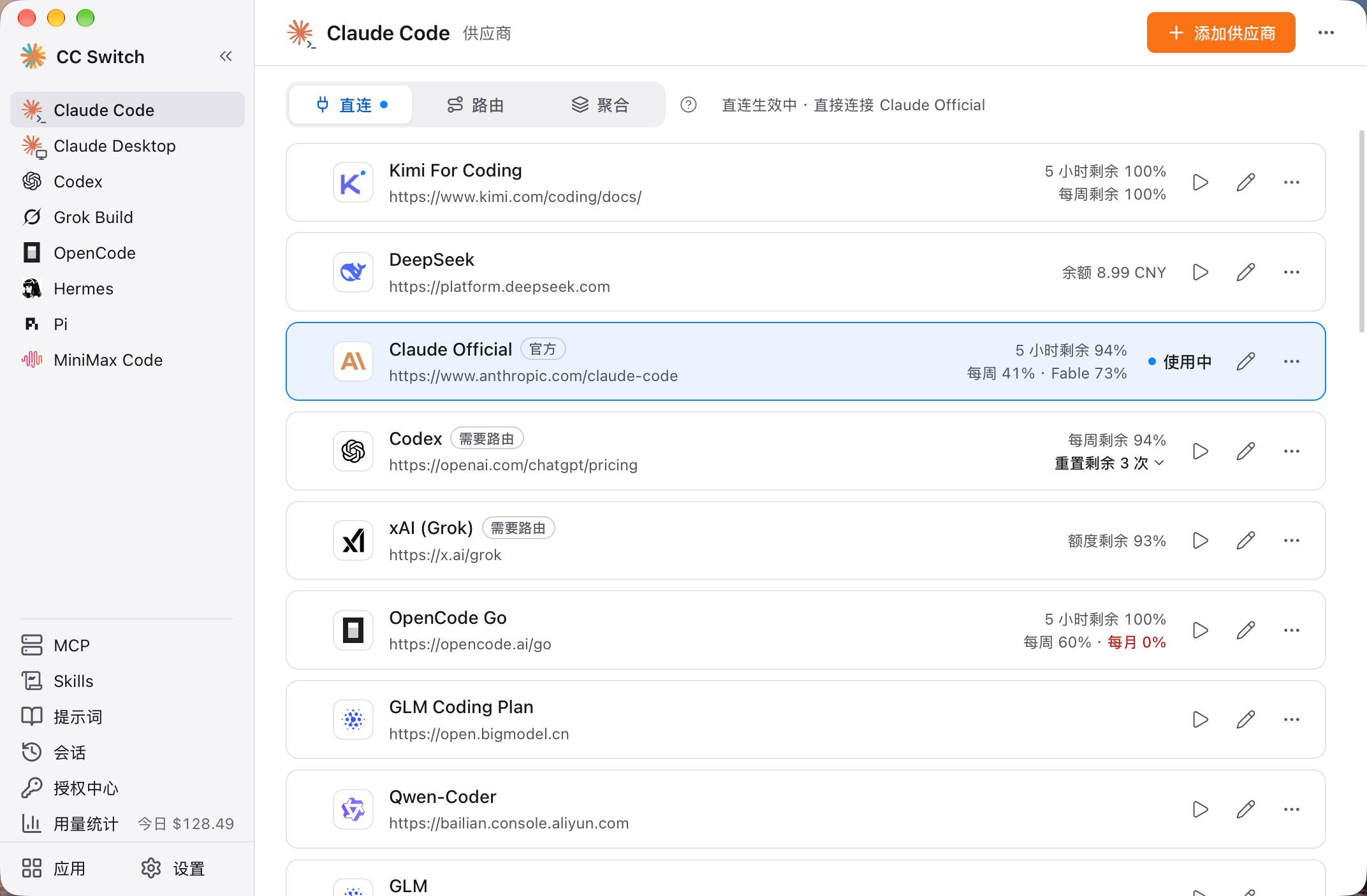
先看左侧选中了谁,再找右上角添加按钮。图中“使用中”才是当前供应商。
成功标志: 添加页标题与要配置的客户端一致。Codex 用户应从 Codex 入口添加。
6. 从 Orbis 导入,也可以手动填写
本次用 Orbis API 完成练习。先在 Orbis 注册或登录,再打开对应模型页,选线路、获取该线路的 API Key。Key 绑定线路,改模型名称不会自动换线路。
| 你使用的工具 | 本次模型与线路 | 请求地址与协议 |
|---|---|---|
| Claude Code | Claude Haiku 5.5,Claude Code · AH | https://api.orbiorbi.com;Anthropic Messages |
| Codex | GPT 6.1 Sol,GPT · HA | https://api.orbiorbi.com/v1;OpenAI Responses |
推荐导入: 在 Orbis 线路详情打开“快速接入”→选择 Key→“工具接入”→选择 Claude Code 或 Codex CLI→“填入 CC Switch”。在 CC Switch 核对后确认导入。导入链接含 Key,不要发给别人。步骤见 Orbis 快速开始。
导入没有唤起桌面软件时,回到“添加供应商→自定义配置”,命名为 Orbis-Claude 或 Orbis-Codex。这是自定义名称,不是内置预设。
Claude Code 手填: 上游格式选 Anthropic Messages,地址填上表根地址。若显示 JSON 编辑框,在已有 env 中设置以下字段,Key 只在本机填写:
{
  "ANTHROPIC_BASE_URL": "https://api.orbiorbi.com",
  "ANTHROPIC_AUTH_TOKEN": "你的 Orbis 线路 Key",
  "ANTHROPIC_MODEL": "claude-haiku-5-5",
  "ANTHROPIC_DEFAULT_HAIKU_MODEL": "claude-haiku-5-5"
}
Codex 手填: 上游格式选 OpenAI Responses,Key 填供应商编辑器的 OPENAI_API_KEY 字段,模型填 gpt-6.1-sol,地址填上表 /v1。若显示 TOML,model_provider 与供应商表名称要对应,例如:
model_provider = "orbis"
model = "gpt-6.1-sol"
[model_providers.orbis]
name = "Orbis"
base_url = "https://api.orbiorbi.com/v1"
wire_api = "responses"
保留“完整 URL”关闭;这些地址是前缀,不要再拼 /messages 或 /responses。两种接法协议匹配,不必为转换开启路由。保存时只改连接相关字段,别覆盖原有全局设置。
成功标志: 出现对应 Orbis 卡片,模型 ID 与线路一致。此时只是保存,还没切过去。
7. 启用后发一次短请求
- 点目标卡片的切换按钮,确认显示“使用中”。
- Claude Code 通常即时生效;Codex 按提示重启,桌面版要彻底退出再开。
- 在客户端新建对话,发送:
请用三句话解释什么是文件夹。只回答,不读取或修改文件。
成功标志: 收到完整回答;结合供应商调用记录核对线路。不要靠“你是什么模型”的回答判断。
卡片“检测连通”只检查地址可达,不等于模型生成成功。
四、基本使用:看记录,找回任务
8. 查看一次请求的用量
- 点“用量统计”,选择刚才的时间范围。
- 查看请求、模型和费用信息。
- 最终费用以供应商账单为准;客户端日志导入的记录未必能分清供应商。
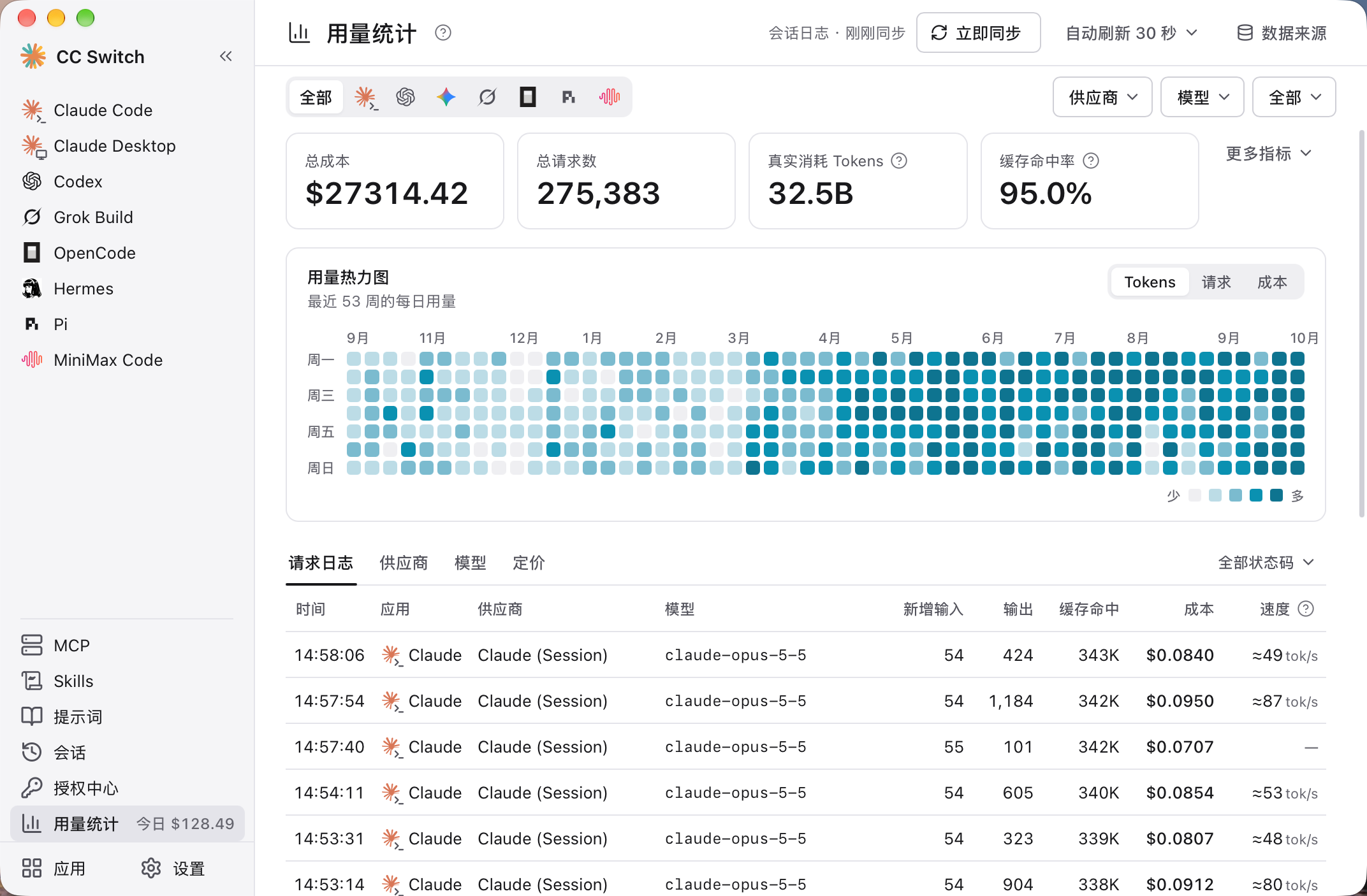
先选时间,再看请求日志。
成功标志: 知道记录来自哪里,不把估算费用当成结算账单。
9. 找回旧会话
- 点“会话”,选择应用和项目。
- 搜索任务,打开阅读页。
- 需要继续时,使用该工具支持的恢复入口。
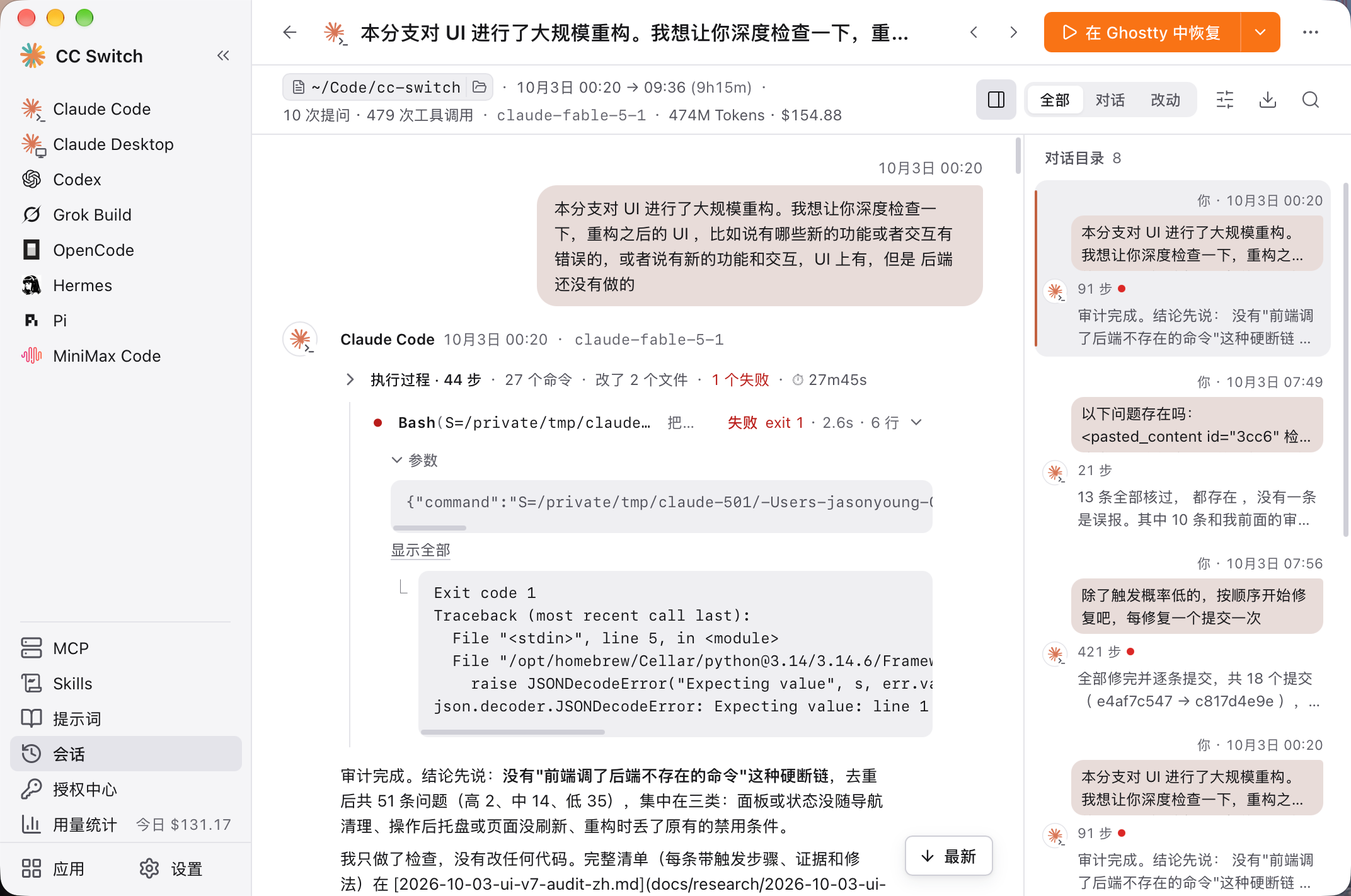
先核对顶部项目路径,再继续任务。
成功标志: 找到的是目标项目的对话,实际文件也能对应上。
五、进阶与故障恢复
先跑通上面的练习,再按需要增加功能:
| 需求 | 功能 |
|---|---|
| 接口转换、失败后自动换备用 | 路由与故障转移 |
| 在客户端直接选多家模型 | 聚合,仅 Claude Code/Codex,不自动故障转移 |
| 连接外部工具 | MCP |
| 复用一套办事步骤 | Skills,安装前先读内容 |
10. 增加第二个模型,不重建供应商
- 编辑现有供应商,先核对地址与 Key,再点“获取模型列表”。
- 搜索需要的模型,只勾选要用的条目,点“添加所选模型”。
- 列表接口返回 404/405 时,按服务文档手动添加模型 ID;不要把显示名当 ID。
Codex 的“模型映射”里,菜单显示名是给人看的,实际请求模型才是发给接口的名称。上下文窗口、思考等级没把握就留空;填大数字不会扩展模型能力。修改后彻底重启 Codex。
成功标志: 客户端列表出现新模型,选中后能完成一次短请求。若要跨供应商选择,继续阅读聚合教程。
11. 用日志定位一次失败
- 记下失败时间、所选模型和错误码。
- 打开“设置→数据→应用诊断日志→打开日志”。
- 找该时段的错误,核对请求是否发向预期地址,再检查 Key 和模型 ID。
若顶部提示“检测到系统环境变量冲突”,点“查看详情”,核对变量的来源。只删除确认不用的旧配置;清理前软件会备份到 .cc-switch/backups/env-backup-<timestamp>.json。然后重启终端和客户端。
成功标志: 能区分“地址连不上”“认证失败”“模型不存在”,而不是反复重装。向别人求助前,遮住密钥、请求内容和个人路径。
12. 配错时恢复原供应商
- 回到“直连”,选择原供应商。
- 按要求重启客户端,再发一次短请求。
- 必须恢复备份时,先在“设置→数据”导出当前 SQL,再导入需要的旧备份。导入会覆盖供应商、MCP、提示词、用量等数据库内容,不是只撤销一张卡片。
| 错误 | 优先检查 |
|---|---|
| 401/403 | Key、权限、是否选错供应商 |
| 模型不存在 | 模型 ID 是否属于当前接口 |
| 切换没生效 | “使用中”状态、客户端入口、重启 |
| 路由连接失败 | CC Switch 是否运行、旧环境变量是否覆盖配置 |
最终验收: 新供应商能回答,原供应商能恢复。两项都做到,再增加第二家。
参考与图片
步骤依据官方手册,组织参考Gunzo 分步教程、XieCoding 图文教程及Q Docs。
图片为 CC Switch 官方文档原图,MIT 许可,Copyright (c) 2025 Jason Young;品牌归各权利人。