
Codex 新手入门:安装、第一次任务与进阶使用
用一份阅读记录学习 Codex:从官方安装、Orbis API 独立配置到第一次文件任务,再练习会话恢复、上下文整理、合并计划和结果审阅。每步给出操作与成功标志。
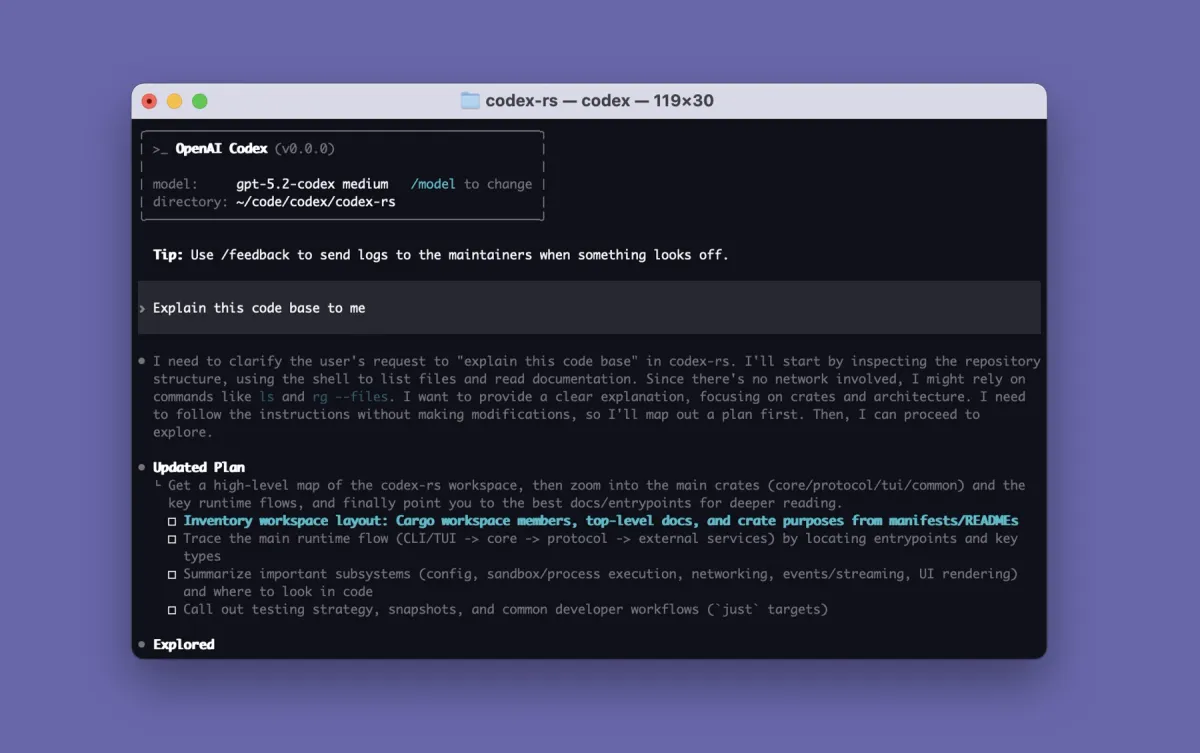
先看目标:把三条记录整理成一份计划
Codex 是能读取文件、修改内容并执行命令的 AI 助手。本文使用终端版(CLI),在文字窗口中完成第一次任务。
学完要做到: 生成 阅读计划.md,检查没有编造、原文没有被改,再做一次局部修改。
准备:可用网络,先介绍 ChatGPT 账号登录,再介绍可选的 Orbis API 接入。安装不赠送 API 额度。
一、下载与安装
1. 打开终端,安装 Codex
- Windows:开始菜单搜索“PowerShell”,打开普通窗口。
- Mac:按 Command+空格,搜索“终端”。
- 复制对应系统的命令,粘贴后回车。
Windows PowerShell:
powershell -ExecutionPolicy ByPass -c "irm https://chatgpt.com/codex/install.ps1 | iex"
macOS / Linux:
curl -fsSL https://chatgpt.com/codex/install.sh | sh
这些是官方独立安装器,无需为此先装 Node.js。脚本会联网执行安装;Windows 参数仅用于本次进程,不要永久关闭系统策略。
2. 检查安装是否成功
新开一个终端,输入:
codex --version
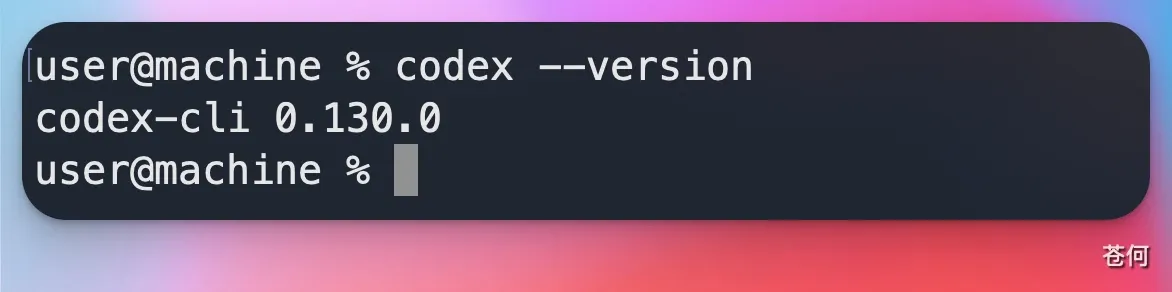
图源:CodexOne。看命令下方的 codex-cli 和数字;0.130.0 是示例版本,不必一致。
成功标志: 出现版本号,而不是“找不到命令”。
3. 或者,交给已有 agent 安装
发给能执行本机命令的 agent:
阅读 https://learn.chatgpt.com/docs/codex/cli ,检查系统与已有安装,用适合本机的官方方式安装 Codex;保留配置、不重复安装、不永久修改系统安全策略,登录和系统授权由我处理,最后运行 codex --version 验证。
成功标志: 它报告版本与启动方法。普通网页聊天没有本机执行权限时,只能指导。
二、准备文件并接入 Orbis API
4. 建一个练习目录
- 在“文档”新建
codex-first文件夹。 - 用记事本新建
阅读记录.txt,复制以下内容并保存在里面。 - 确认文件没有多出
.txt后缀;Mac 使用纯文本编辑器。
A:一本学习方法的书。读完第一章,想了解怎样安排复习。
B:一篇AI工具文章。还没读,准备周末阅读。
C:个人网站。想了解零基础要准备哪些内容,暂时没有资料。
成功标志: 打开文件能看到 A、B、C 三条记录。
5. 先用 ChatGPT 账号登录
- 在终端用
cd "codex-first 的完整路径"进入刚才创建的文件夹,运行codex。 - 首次启动选择 Sign in with ChatGPT,在打开的官方网页完成账号登录与授权。
- 回到终端,输入
/status查看当前账号、模型与工作目录;使用权限和额度以账号显示为准。 - 发送“只回复:连接成功”,确认能够收到回答。
成功标志: Codex 能正常回答,工作目录是 codex-first。官方认证说明
接下来可以直接跳到“第一次使用:读取、生成、检查”。如果希望使用 Orbis 的模型服务,再按下一节配置;Orbis Key 不用于 ChatGPT 登录。
三、可选:结合 Orbis API 使用
6. 从 Orbis 获取对应线路的 Key
- 打开 Orbis 的 GPT 6.1 Sol 模型页。
- 选择 GPT · HA 线路,通过页面的“获取 Key”流程取得密钥。
- 在 Orbis“快速接入”选择这个 Key,查看 Codex 配置;线路页面的模型列表为准。
| 配置项 | 本文示例 |
|---|---|
| Base URL | https://api.orbiorbi.com/v1 |
| model | gpt-6.1-sol |
| API 协议 | responses |
| Key 对应线路 | GPT · HA |
Orbis Key 绑定线路,改 model 不会自动换线路。API 额度在 Orbis 查看,与 ChatGPT 订阅分开;这个 Key 不是 ChatGPT 登录密码。
成功标志: 你已拿到 HA 线路 Key,模型 ID 与配置匹配。不要把密钥发给 Codex 或写进练习材料。
7. 建一份独立的 Orbis 配置
本文使用 Codex 0.134.0 及以上的独立 profile(命名配置);先用 codex --version 检查,旧版先按官方安装方式更新。新版不再读取旧教程里的 [profiles.orbis]。官方配置说明
- Windows:文件资源管理器地址栏输入
%USERPROFILE%,进入或新建.codex,用记事本创建orbis.config.toml;另存时选“所有文件”。 - Mac:Finder 按 Command+Shift+G,输入
~/.codex;没有则在个人目录新建.codex,用纯文本编辑器保存orbis.config.toml。 - 先复制已有
config.toml为config-before-orbis.toml;已有orbis.config.toml也另存副本。不要改原来的默认配置,不要把下面内容塞进项目文件夹。
将以下内容填入新建的 orbis.config.toml:
model = "gpt-6.1-sol"
model_provider = "orbis"
web_search = "disabled"

[model_providers.orbis]
name = "Orbis"
base_url = "https://api.orbiorbi.com/v1"
wire_api = "responses"
env_key = "ORBIS_API_KEY"
成功标志: 文件不是 .toml.txt。model 等前三行在方括号表头前;env_key 填变量名,不填真实 Key。先关闭内置网页搜索,接通文件任务后再确认线路支持哪些附加能力。
8. 输入密钥,从练习目录启动
- 复制
codex-first完整路径,在终端用cd "文件夹完整路径"进入它。 - 运行对应命令,出现提示后粘贴自己的 Key 并回车;输入不会显示。
- 保留这个终端,后续恢复会话也从这里启动。
Windows PowerShell:
$env:ORBIS_API_KEY = [System.Net.NetworkCredential]::new('', (Read-Host '粘贴 Orbis Key' -AsSecureString)).Password
codex --profile orbis
Mac 默认终端(Zsh):
printf '粘贴 Orbis Key:'
read -rs ORBIS_API_KEY
printf '\n'
export ORBIS_API_KEY
codex --profile orbis
成功标志: 进入 Codex。密钥只用于当前终端及它启动的程序;新开终端需要重新输入,不要将真实 Key 写入 TOML。
9. 核对状态,再做一次小请求
- 输入
/status,检查使用 Orbis provider、gpt-6.1-sol和codex-first目录。 - 发送“只回复:连接成功”,在 Orbis 调用记录核对本次 Key、模型与线路;这次会使用 API 额度。
- 接着做下节“只读文件”练习,并再追问一句,检查文件工具与续聊是否正常。
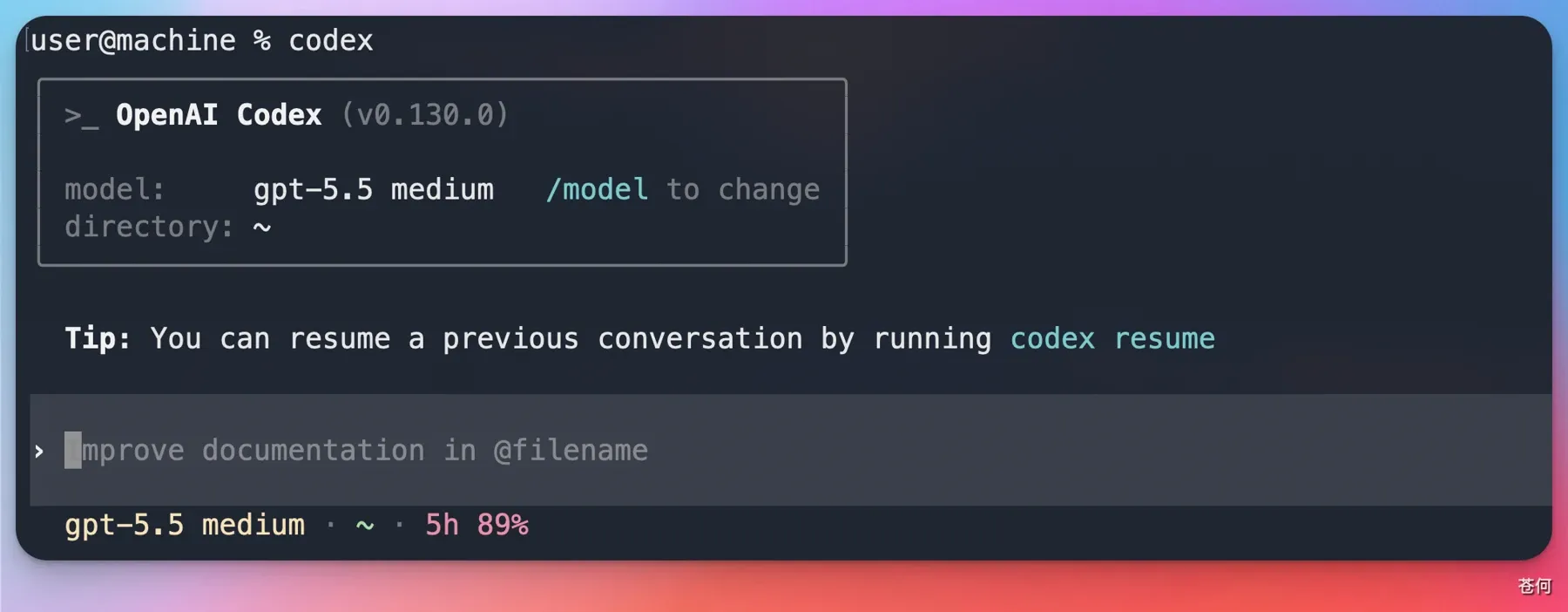
图源:CodexOne。只看 directory 与灰色输入区;
成功标志: 正常回答、记录对应,读取文件及续聊也能完成。一次文字回复不能证明所有工具都兼容。若模型显示通用能力或无法识别,向线路方核对当前 Codex 版本与模型目录,不自行编造别名。
10. 保留官方登录路线与恢复方法
- 使用 Orbis 时用
codex --profile orbis;不必把 Orbis Key 送进 ChatGPT 浏览器登录页。 - 想回原路线:退出并关闭终端,新开终端运行不带 profile 的
codex。原来没有登录时,选择 Sign in with ChatGPT 并完成浏览器授权。 - 如果你曾修改默认
config.toml,先恢复备份;每次切换后用/status核对,profile 仍会继承基础配置和受托管规则约束。
成功标志: 能清楚区分“通过 Orbis Key 调用”和“通过 ChatGPT 账号使用”。官方认证与网关设置说明了两种路径。
四、第一次使用:读取、生成、检查
11. 先让它只读文件
输入:
报告当前工作目录完整路径,读取阅读记录.txt,复述 A、B、C 三条内容。不要修改文件,不补充原文没有的信息。
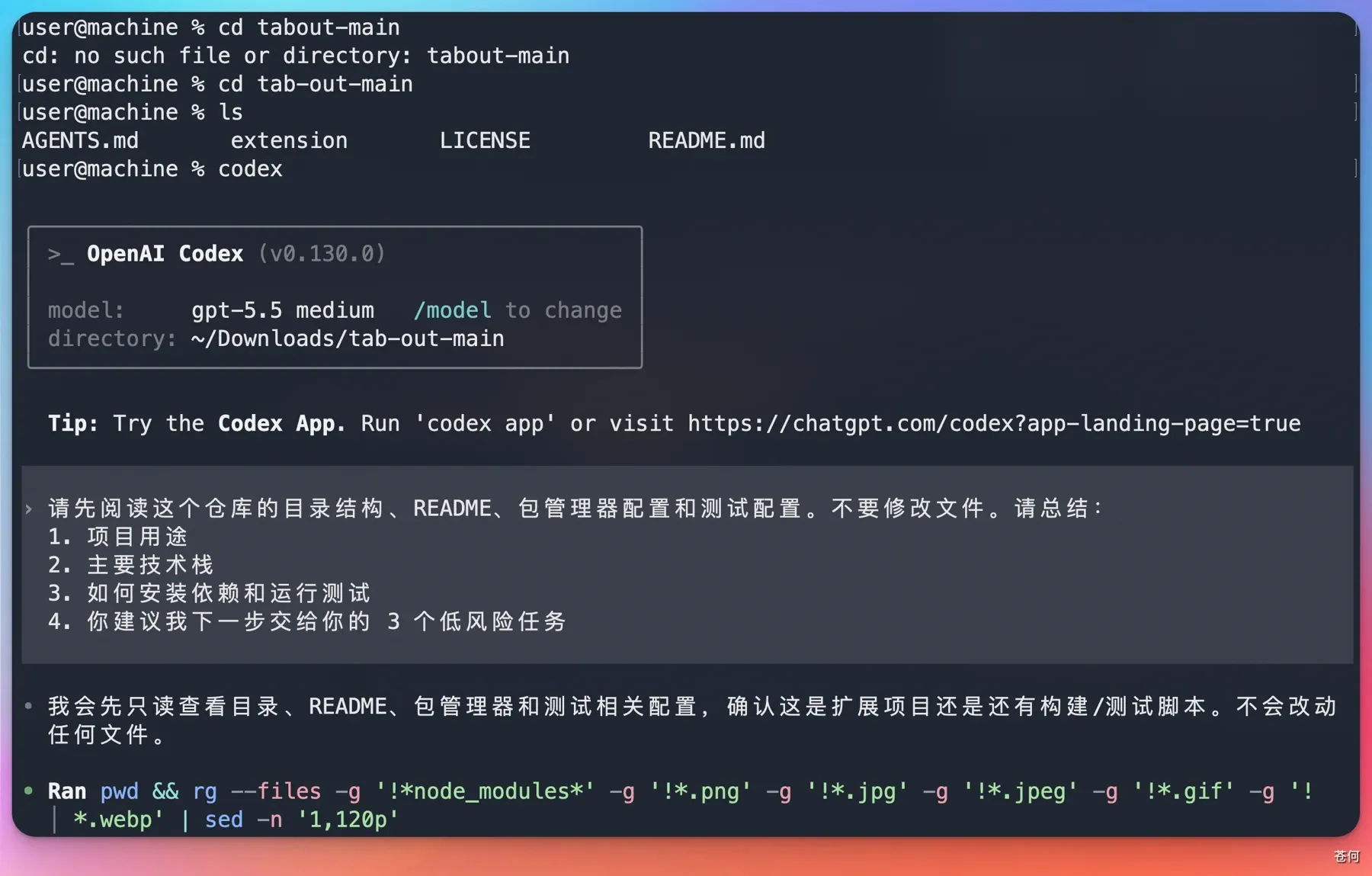
图源:CodexOne。看中文任务中的“不要修改文件”。上方保留了作者输错目录后的修正过程,路径和命令无需照输。
成功标志: 路径对应 codex-first,三条信息与原文相符。否则先修正位置或文件名。
12. 生成一份新文件
继续输入:
根据阅读记录.txt,新建阅读计划.md,分为“已经开始”“准备阅读”“待研究”。每条保留原文信息,增加一个明确标为“建议”的下一步行动。不要编造书名、作者、网址或日期,原文件不改。完成后给出输出文件的完整路径。
Markdown 是纯文本格式,.md 文件用记事本也能看。
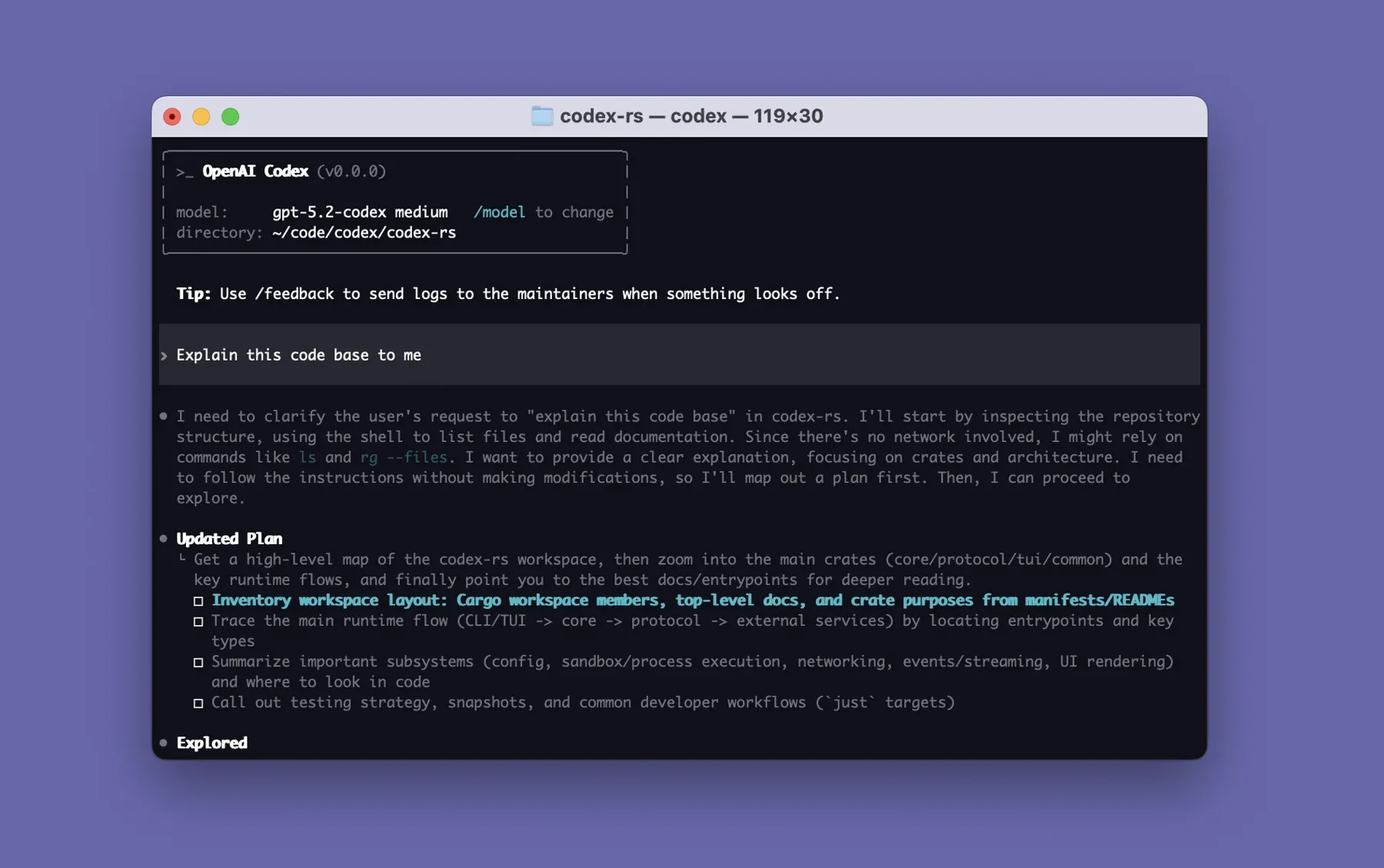
官方仓库示例。看下方的计划和执行记录;这些记录帮助跟进过程,但最终仍要打开文件验收。图中项目和历史模型不属于本文练习。
成功标志: 文件夹出现 阅读计划.md。若弹出写入授权,核对路径和动作后允许。
13. 打开结果,再改一次
- 打开
阅读计划.md,检查三个分类、A/B/C 归属和“建议”标识。 - 打开原来的
阅读记录.txt,确认没有变化。 - 发出下面的局部修改,再重新打开计划核对。
把 B 的建议改成“先读文章开头,记下一个最想弄懂的问题”,其他内容不变。
成功标志: 目标句子改变,其他内容保留。原文没有的事实应删除,不能因为表达顺畅就留下。
五、基本使用:查看状态与续接
14. 记住命令的输入位置
| 输入位置 | 命令 | 用途 |
|---|---|---|
| 普通终端 | codex --help |
查看帮助 |
| 普通终端 | codex resume |
选择历史对话 |
| Codex 内 | /status |
查看当前状态 |
| Codex 内 | /permissions |
查看任务权限 |
| Codex 内 | /model |
选择账户可用模型 |
| Codex 内 | /exit |
退出 |
先 /exit,再在相同目录运行 codex resume;Orbis 路线用 codex --profile orbis resume,选择刚才的对话。
成功标志: 可以继续处理同一份计划。官方命令参考
15. 指定文件,不让任务范围越写越大
在 Codex 内输入 /mention 阅读计划.md,选中匹配文件,再发送:
只检查这份计划中的建议是否都有“建议”标识,逐条指出缺漏,不修改、不读其他目录。
随后可以补一句:“只修复刚才列出的标识问题,其他句子不动。”
成功标志: 它引用正确文件,改动限于指出的问题。文件提及用于定位,不会替你检查所有内容是否正确。
16. 练习退出、恢复与新建对话
- 先用
/rename 阅读计划练习给当前对话命名。 /exit退出,再在原目录运行codex resume选择对话;Orbis 用户用codex --profile orbis resume并保持密钥变量可用。- 另一个无关任务用
/new开新对话;这不会替你备份当前文件。
成功标志: 能从名称找到旧任务,继续修改原计划。切换后用 /status 再看模型、权限与目录。
17. 管理长对话的上下文
上下文就是它当前参考的对话和材料。对话长了,先让它把“目标、文件、约束、待办”整理成摘要,再输入 /compact,之后要求复述下一步。
成功标志: 历史缩短后仍记得原文不可改、建议需标注。若复述遗漏,补充要求再执行;摘要不是文件备份。
六、进阶使用:计划、规则与审阅
18. 先做合并计划,再批量处理
- 复制
阅读记录.txt为阅读记录-2.txt,手动增加一条 D:“一篇时间管理文章,待研究”。 - 输入
/plan,发送下面的需求。 - 核对去重规则和输出位置,再明确要求执行。
设计合并两份阅读记录的方案。A/B/C 重复时只保留一份,D 归入待研究;不改原文件,结果放到 output/合并计划.md。先说明如何判断重复、如何检查遗漏,不执行。
成功标志: 执行后 A、B、C、D 各出现一次,两个来源文件都没变。出现含糊条目就保留并标待确认,不自行猜测。
19. 用 AGENTS.md 固定重复要求
在练习目录输入 /init,打开生成的 AGENTS.md 检查内容,加入:
# 项目规则
- 用中文解释结果。
- 阅读记录*.txt 是来源文件,不修改。
- 额外想法必须标注“建议”,不补造事实。
- 输出到 output/;写入前确认同名文件是否存在。
- 完成后列出输出路径与检查结果。
用 /new 开新对话,要求“读取项目规则并复述,暂不执行任务”。已有同名文件先备份、再合并,API Key 不写在这里。
成功标志: 新对话能说明来源、输出和事实边界,不必每次粘贴同一段要求。
20. 让它检查结果,你再核对证据
- 发出:“对照两个来源文件审阅 output/合并计划.md,检查遗漏、重复与编造;每个问题写明来源条目。只报告,不修改。”
- 自己打开三个文件对照,确认它指出的问题存在,再让它局部修正。
- 若项目已使用 Git,可以
/diff看改动,再/review检查代码问题。当前普通文本练习不要求先学 Git。
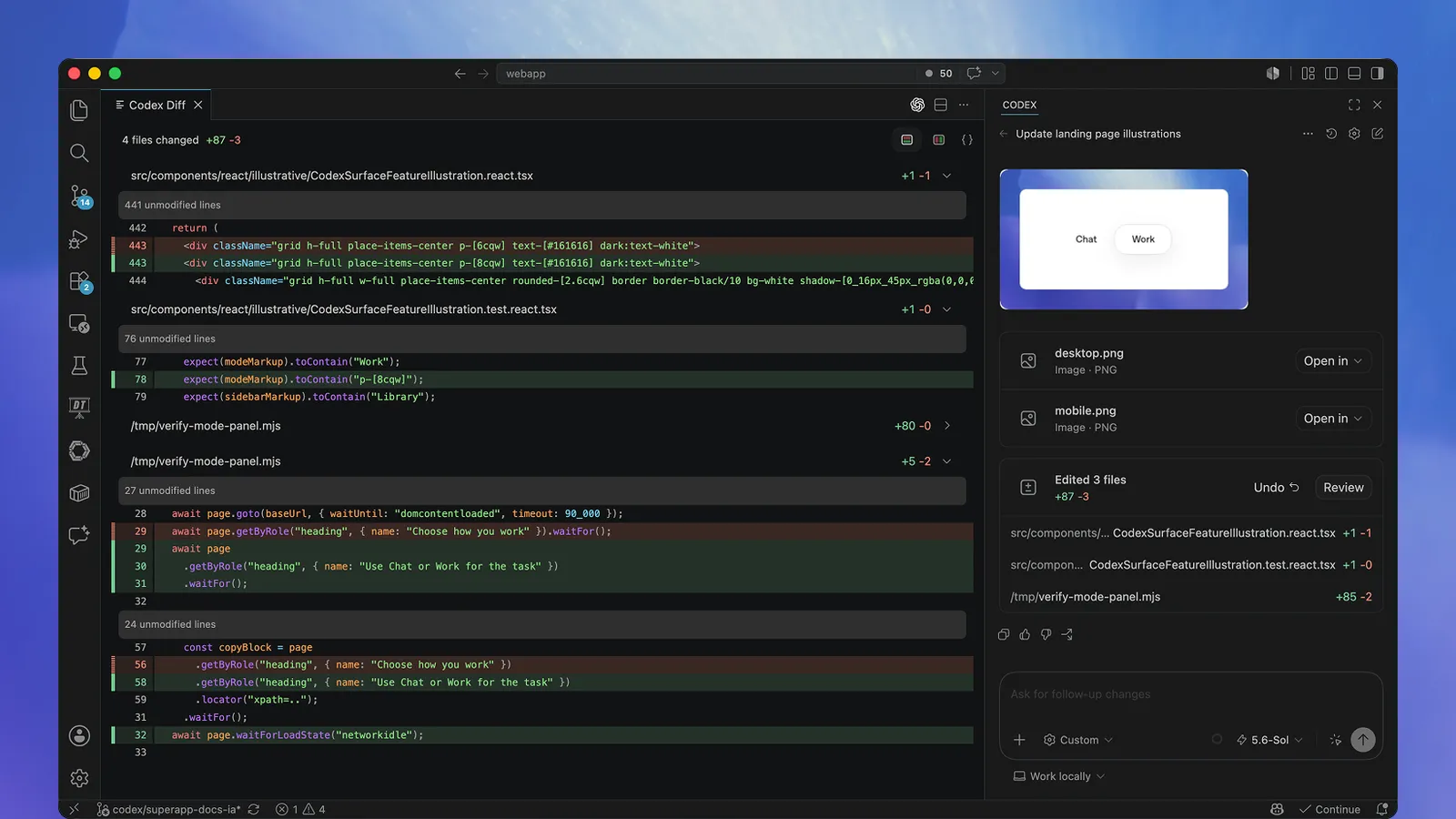
可选的官方编辑器扩展:左边看删除和新增,右边看任务结论。本文 Orbis profile 是 CLI 启动方式,不代表图形扩展会自动使用它。
成功标志: 报告中的每条问题都有可核对的依据;修正后 A/B/C/D 仍各一条。基础与进阶命令见官方参考。
出错时,先按现象检查
| 现象 | 先检查 |
|---|---|
| 找不到 codex | 新开终端;确认安装输出没有报错 |
| 401 / 认证失败 | 当前终端的 ORBIS_API_KEY、Key 所属 HA 线路及有效状态 |
| 404 / 模型不存在 | Base URL 要含 /v1,model 必须是精确 ID |
| 配置未生效 | 是否带 --profile orbis,版本是否支持独立配置文件 |
| 429 / 无额度 | Orbis 额度、线路限制与调用记录 |
| 能聊天但工具或续聊失败 | 线路的 Responses 流式/工具兼容性;保留脱敏报错查证 |
| 找不到阅读记录 | 当前目录、完整文件名、保存位置 |
| 可以读但不能写 | /permissions 与可写目录范围 |
| 只回复文字,没有文件 | 明确要求保存并报告完整路径 |
第一次只放练习材料,不放密钥或隐私文件。功能以官方文档为准;教学结构参考 DataCamp 与 CodexOne,未沿用旧版安装条件和权限名称。