
Gemini Mac 电脑操控上线:后台干活,不抢鼠标
Google 为 Mac 版 Gemini 推出电脑操控功能,让它在独立后台窗口里操作应用、读取文件、整理演示稿,用户仍能继续使用电脑。最值得先交出去的,是准备报表时那些来回搬数据的杂活。
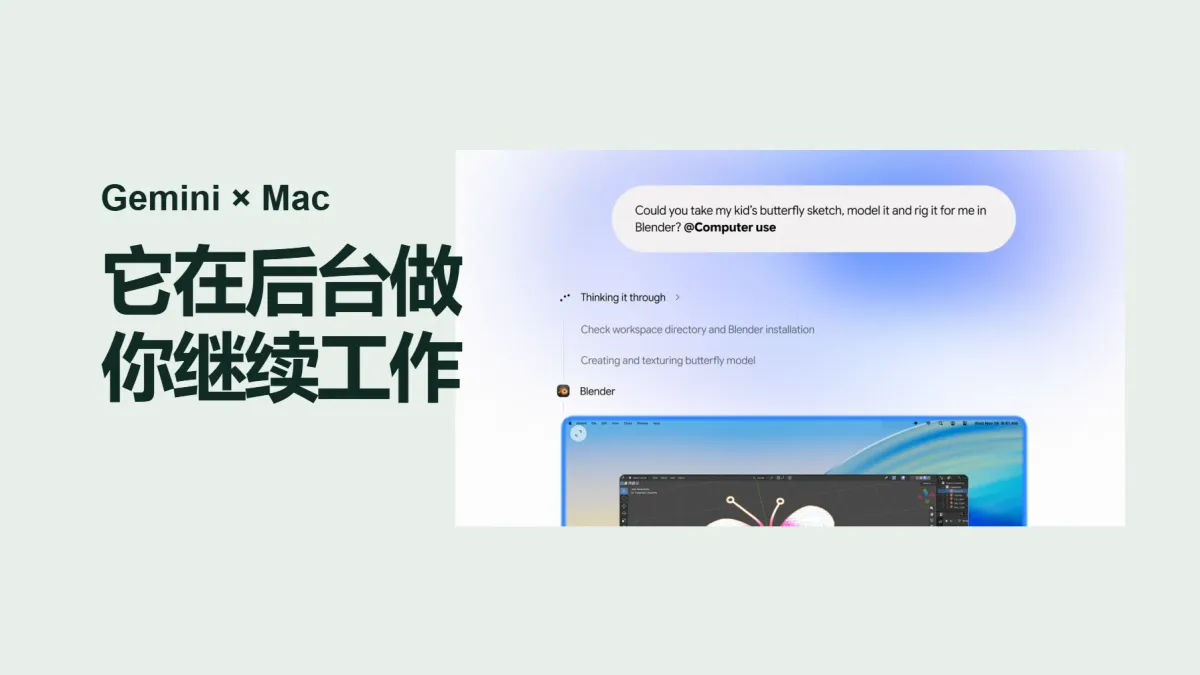
美国时间 11 月 19 日,Google 为 Mac 版 Gemini 推出 Computer use,让 AI 在后台操作电脑,用户继续用自己的屏幕和鼠标。产品经理 Michael Friedman 在公告中介绍,获准后,Gemini 可以在桌面应用、本地文件和网页之间点击、打字、填表,把原来需要人逐步操作的一段工作接过去。
Gemini 会在独立的后台窗口里干活,聊天里显示实时预览。对整理报表、准备演示材料的人来说,我最想试的是让它跨软件收集材料,自己接着写汇报的分析。
入口目前有明确限制:面向美国地区、使用英语的成年个人 Google 账号,需要订阅 AI Plus、Pro 或 Ultra,并使用 Apple Silicon Mac。工作和学校账号不在本次开放范围。符合条件的话,值得先试一段目标清楚的材料准备工作,看看它能否接住那些每天都要重复的操作。
Gemini Mac 电脑操控:从仪表板到演示稿,最烦的是中间那一段
Google 展示的一个场景,是让 Gemini 查看多个地区的实时仪表板,再把数据和截图整理进 Google Slides。这个任务很容易理解:你要准备一份汇报,信息分散在不同页面里,最后却要放到同一份演示稿上。
做过这类工作的人,应该熟悉中间的来回折腾。先找到对应地区的数据,再取下需要的截图,切回演示稿,找到合适的位置,放进去之后又要回到仪表板。每一步都不难,但地区一多、页面一多,人就得一直守着操作。Gemini 的电脑操控瞄准的就是这段过程:沿着任务要求,在几个软件之间把材料凑齐。
后台窗口让这种分工更有吸引力。如果 AI 在操作时占着鼠标,人往往只能等它做完;现在,用户可以一边让它准备材料,一边继续写汇报的分析部分。
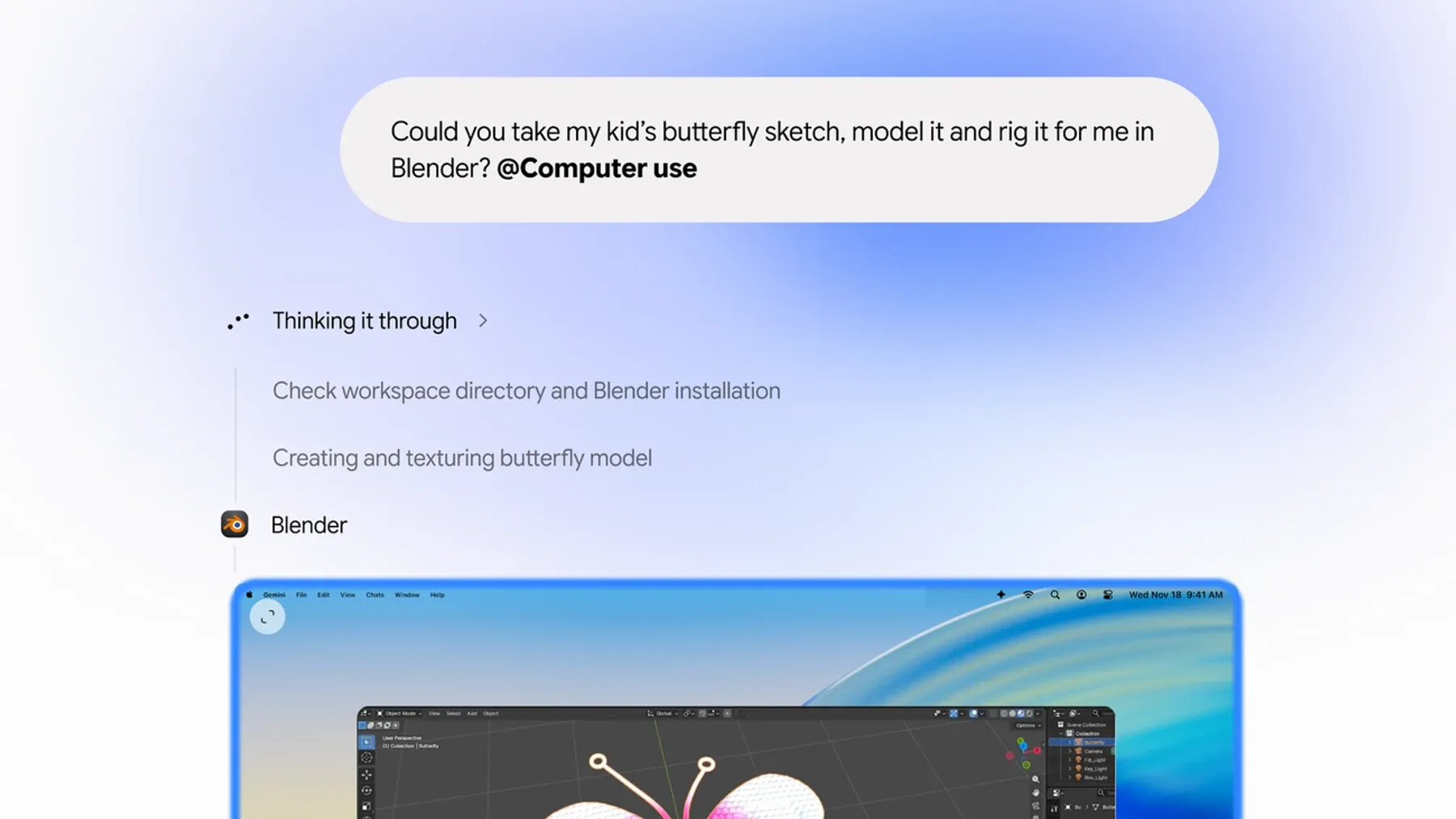
Google展示的Blender任务预览。来源:Google
Google 的另一张官方示意图展示了更有想象力的任务:把孩子画的蝴蝶草图,做成 Blender 中的三维模型,并设置让模型部件能够活动的控制结构。聊天里列出了检查 Blender 安装、创建模型和贴图等任务步骤,下面接着显示软件预览;原本需要你切去软件查看的过程,被带回了同一个聊天窗口。
下载免费,电脑操控有开放条件
要找到这个新入口,先确认自己的设备和账号。除了上述地区、语言与订阅要求,用户需要年满 18 岁,Mac 运行 macOS Sequoia 15.0 或更新版本。Intel Mac 不在此次公告的支持范围。Mac 帮助页还列出了至少 8GB 内存和 200MB 安装空间的要求,已有客户端可通过菜单检查更新。
容易混淆的一点是:Mac 客户端本身免费下载,但这次新增的电脑操控需要符合订阅条件。同一个客户端里还有一项叫 Tasks 的任务功能,负责整理文件等多步骤工作。它已在美国等六国向免费用户开放,新电脑操控的开放条件则仍以这次公告为准。
两者的区别可以从工作方式理解。原有 Tasks 能访问用户加入“已连接文件夹”(Connected folders)的文件,并修改、整理这些文件;电脑操控则把操作范围延伸到了桌面应用的界面。比如读完 PDF 里的尺寸,它可以接着去报价网站填入对应字段,替你接起文件和网页之间的操作。
第一份委托,把起点和终点说清
Google 展示的另一个用途,是从本地 PDF 中提取重量、尺寸和地址,用来填写运费报价表。它与仪表板到演示稿的任务相似:信息已经存在,目标位置也很明确,麻烦在于要把信息搬过去。
交任务时,可以直接沿着这个顺序说:“从我指定的 PDF 提取重量、尺寸和地址,填入这张运费报价表,填完先停下来给我查看。”这样你拿到表单后,照原文件核对三个字段,就能决定是否继续。
执行过程中,用户可以选择允许 Gemini 访问哪些应用,查看实时进度,也可以暂停任务。Google 表示,关键动作执行前需要用户审批。因此,安排工作时也应留出明确的交接点:先生成草稿或填好材料,自己检查后,再确认后续对外动作。
如果你已经符合开放条件,我会先把下一份汇报的数据与截图收集交给它,保留自己对分析和结论的判断。最想看到的结果很具体:我写完分析时,引用的材料也已经排进演示稿,而不是还得从头去各个页面截图。