
AI 能直接做游戏道具了吗?GLB-3D-Coder 的上手与取舍
一个 4B 小模型能把文字变成带导出按钮的 3D 网页,再把道具送进 Godot。沿着这条路线,看看它与 Meshy、Tripo 怎么选、本地需要什么配置,以及导入后还要检查哪些地方。

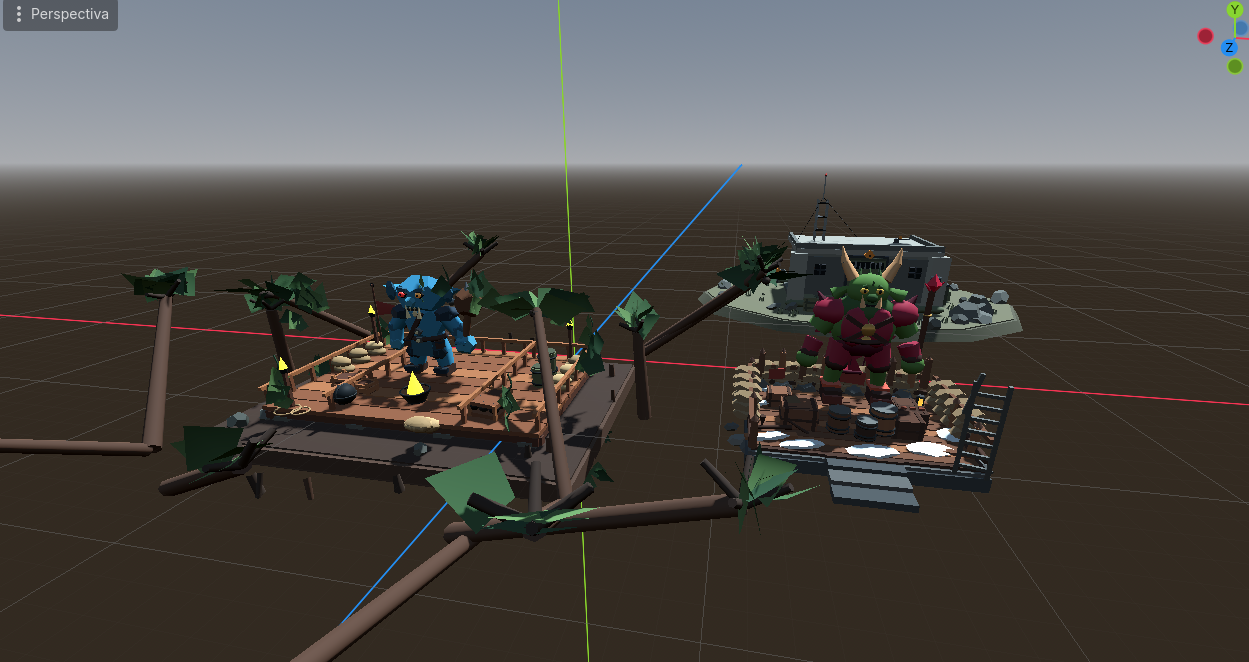
木平台四周围着棕榈,平台上站着蓝色和红色的怪物,后方还有一座灰色哨所。这是 GLB-3D-Coder 作者贴出的 Godot 场景。里面的资产先由一个 4B 模型写成网页,再导出成 GLB 文件,摆进游戏编辑器。
用方块搭关卡的独立开发者,可以先给场景里的箱子、路障和小建筑做出一个看得见的版本。至于省下多少工作,要把生成、导入和修整的时间一起算。AI 已经能提供道具草稿;把草稿变成项目里好用的素材,仍需要一次完整的验收。
文中的演示图来自项目作者,操作依据公开文档整理。本文未运行该模型,下面的上手步骤供读者试用,不含成功率或速度测试。
一个道具,先经过网页再进入游戏
GLB-3D-Coder 是 CCORE 基于 Qwen3.5-4B 制作的独立微调项目,目前处于预览阶段。模型接到“做一座丛林攻城平台”这样的要求后,输出一份包含 HTML 和 JavaScript 的文件,用 Three.js 组织几何体、材质和场景。
打开这份网页,可以旋转视角看模型,再点 Export GLB 下载资产。Three.js 代码留在网页里,Godot 接收的是导出的 .glb 文件。网页的 JavaScript 不用搬进 Godot,二者通过 GLB 文件衔接。作者展示了导入后的场景:
代码生成也留下了一个修改入口。要把屋顶改高、减少装饰物,能读代码的人可以回到几何体和参数处调整,然后重新导出。代价是生成结果要经过浏览器执行,代码错误、依赖加载和导出逻辑都可能让流程中断。作者也提到,有些结果需要重试或少量代码修正。
代码能改几何结构,精细纹理和角色绑定还需要别的工序。Meshy、Tripo 则把多项资产处理功能做进了产品,适合放在一起比较。
先按任务选工具,再决定是否本地跑
Meshy 与 Tripo 都提供文字或图片生成 3D 资产的流程。Meshy 官网还列出 PBR 贴图、自动绑定和动画;Tripo 把分件、重网格、贴图和绑定放在同一套制作流程里。下面按公开功能比较制作路线;画质和套餐价格不在本次比较范围内。
| 路线 | 适合先验证什么 | 需要自己承担什么 |
|---|---|---|
| GLB-3D-Coder 本地生成代码 | 简单低多边形道具;能否通过代码控制结构 | 本地运行时、网页错误、导出与引擎检查 |
| Meshy 托管生成 | 文字或参考图到模型,再接贴图与绑定 | 检查网格和纹理,确认所用套餐及导出条件 |
| Tripo 托管生成 | 生成后分件、重网格和进一步编辑 | 检查部件划分与拓扑,确认所用套餐及导出条件 |
社区里讨论的具体问题,比“哪个更强”更容易拿来判断自己的需求。一篇 Meshy 与 Tripo 的使用讨论中,发帖者在意坦克炮塔和车体能否分开编辑;评论者又提到纹理观感,以及两边都有减面或重拓扑功能。这些个人体验没有统一测试条件。选工具时,可以把它们转成自己的任务要求:炮塔要单独旋转,就检查分件;镜头会贴近表面,就仔细看纹理;角色要走路,就把绑定和动画纳入试用。
如果只是给关卡放几个静态路障,先用本地小模型试一件,成本主要是安装和修整时间。若任务已经包含皮肤、骨骼和一组动作,应该先检查提供完整资产处理流程的工具,别把后续工序全藏在“生成完成”四个字里。
本地上手:准备机器,生成第一个 GLB
模型卡目前提供 GGUF 量化文件:Q4_K_M 约 2.71GB,Q8_0 约 4.48GB。第一次试用可以先选较小的 Q4;文件大小只说明下载与存储需求,运行还要为上下文和程序本身留内存。
配置可先参考 LM Studio 的系统要求。Windows x64 需要支持 AVX2 的 CPU,官方建议至少 16GB 内存、4GB 独立显存;Mac 需要 Apple Silicon 和 macOS 14 或更新版本,建议 16GB 以上内存。这是运行软件的通用建议,并不是这个检查点测出来的最低配置。
发布帖里,有人问 8GB 笔记本能不能运行。作者认为较小上下文下的 Q4 有机会运行,也提醒 CPU 推理会慢、较长生成会增加内存压力。若只有 8GB,可以从短提示和小物体开始试,但别据此安排一批必须当天交付的资产。评论中提到的 96GB 显卡是作者的训练设备,不是读者必须购买的推理配置。
1. 下载量化文件,确认运行时支持
从模型卡的 Files and versions 下载所选 GGUF。模型卡注明,11 月 2 日 04:50 UTC(北京时间 12:50)更新了检查点,并沿用了相同文件名;此前下过旧文件的人,需要确认手里的版本。
使用 LM Studio 时,先确认当前运行时支持 Qwen3.5 GGUF。按官方导入文档,可以在终端执行下面的命令,并按提示完成导入。把路径换成自己下载的实际文件,不要照抄占位文件名:
lms import /path/to/model.gguf导入只是把文件加入模型库。接下来按 LM Studio 入门文档,进入 Chat,打开模型选择器,选中刚导入的文件并加载到内存。加载完成后先发送一句简单文字,确认能正常输出,再开始设置下面的参数和系统提示词。
如果出现“不支持的架构”一类加载错误,先记录运行时版本和完整报错,更新到明确支持 Qwen3.5 的运行时后再试;换提示词解决不了加载问题。如果报错指向内存不足,先用 Q4、缩短上下文并关闭其他占用内存的程序。本稿没有核实这个检查点所需的最低 LM Studio 版本,因此这一步必须以实际加载和输出为准。
只做文字生成不需要额外下载视觉投影器。要尝试图片输入,模型卡另列了约 644MiB 的 mmproj-Qwen3.5-4B-BF16.gguf,还需要运行时支持对应的多模态 GGUF;先把文字到 GLB 的流程跑通,能少排查一层问题。
2. 设置参数,给出具体道具要求
作者给出的采样配置是 Temperature 0.8、Top K 40、Top P 0.95、Min P 0.0。模型卡建议使用英文提示。下面保留作者的完整 system prompt,可填进运行工具的系统提示词栏:
Create game assets for the Godot editor, which uses GLB files. Create whatever the user requests as a good-quality low-poly asset using only Three.js in one complete standalone HTML file. The HTML must show the asset and include an Export GLB button that downloads a working GLB. If the requested asset needs animation, add it and include the animation in the exported GLB; otherwise make it static.用户提示可以先用模型卡中的 Build a jungle siege platform。自己改需求时,把物体、风格、主要部件和是否静态写清楚。下面这条是本文自拟、尚未试跑的提示:
Create a low-poly wooden supply crate with a closed lid and two metal bands. Keep it static. Use simple geometry and flat colors.先做一只箱子,轮廓对不对一眼就能看出,也便于检查完整代码和导出文件。整座城堡会把许多问题挤在一起:是要求太复杂、输出被截断,还是导出器出了错?
3. 保存网页,检查预览,再点导出
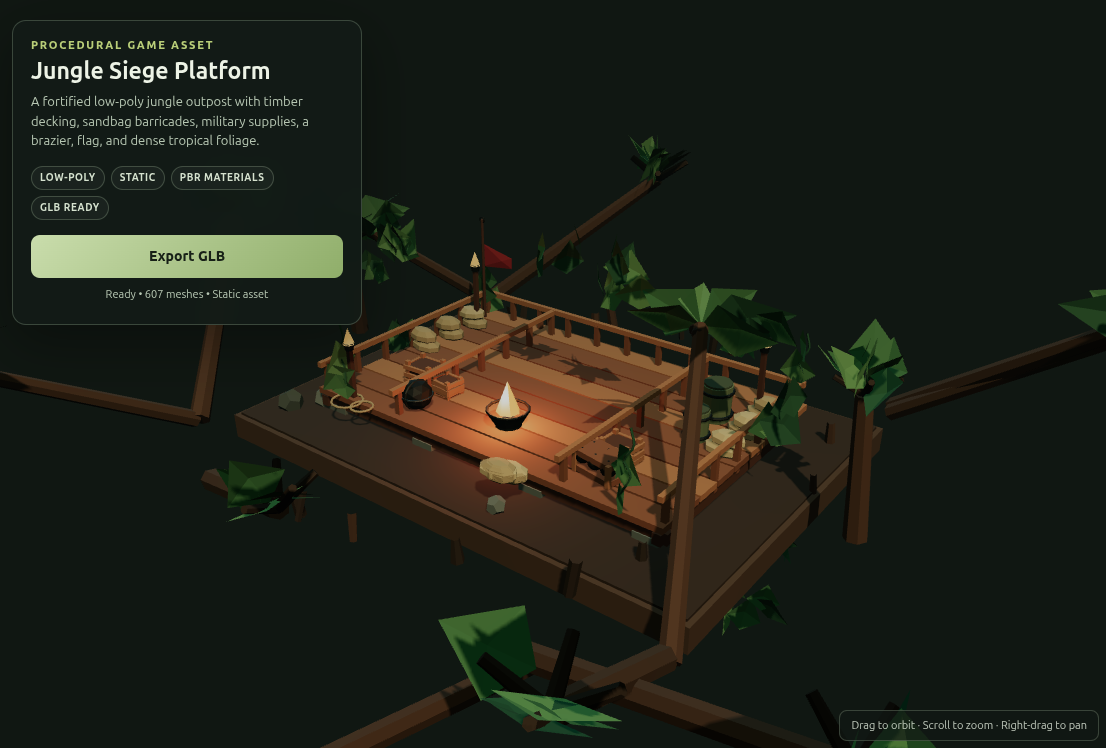
把完整输出保存为 .html 文件,去掉聊天回复外围的代码围栏。用浏览器打开,确认物体显示出来、视角能转动、Export GLB 按钮存在,再执行导出。模型卡展示的丛林平台网页如下:
遇到空白页,在 Chrome 按 Ctrl+Shift+J(Mac 为 Command+Option+J)打开 Console,刷新页面,保留第一条红色错误。下面按报错分流,是通用排障方法,并未在本文生成物上实测。
若错误指向 file:// 页面加载本地模块的限制,可改用本地 HTTP 服务。Three.js 安装文档也建议用本地服务器预览。一个有图形界面的做法是使用 VS Code 和 Live Server 扩展:
- 在 VS Code 中打开保存 HTML 的文件夹;没有 Live Server 时,先安装上面链接中发布者为 Ritwick Dey 的扩展。
- 在文件列表中右键点击保存好的
asset.html,选择 Open with Live Server,扩展会在浏览器打开预览。 - 结束后打开命令面板(F1),执行 Live Server: Stop Live Server。其他编辑器可选 Three.js 文档列出的本地服务器。
这条路径先解决网页的打开方式,随后仍要看控制台是否还有错误。
若错误是远端脚本 404、网络不可达或远端服务器拒绝跨域,本地起服务并不能修好那条依赖。需要修正资源引用或换用可访问的同版本依赖;Three.js 主库与附加组件应使用一致版本。若错误是语法错误、文件尾部缺失,先检查输出是否完整。本地运行模型,也不意味着引用外部资源的网页已经可以离线使用。
预览正常、导出按钮却报错时,把 HTML、原提示和第一条错误一起保存。能读代码的人可以修导出器;不熟悉代码时,可带着错误要求模型修复完整文件,再从预览和导出重新检查。修复无效就换回已能工作的简单物体,不把反复重试算作成功。下载得到 .glb 后,再把它带进项目。
进入 Godot 后,检查四件具体的事
Godot 官方推荐 glTF 2.0,并支持二进制 .glb。按导入文档,把文件复制到项目目录,回到编辑器等待导入,再从文件系统面板把资产放进场景。选中源文件可打开 Import 面板;Advanced 可查看更细的节点、网格、材质和动画设置。
先看比例与摆放。把道具放在已有角色或已知尺寸的物体旁边,确认高度、朝向和底部位置。若同一批资产都偏大,检查导入配置中的根缩放;只在当前场景随手缩小,会让之后重复摆放时继续遇到同样的问题。
接着看材质。网页灯光和游戏灯光不同,颜色正常导入也不代表视觉效果相同。要在 Godot 中修改导入材质,可以进入 Advanced Import Settings,选择 Actions → Extract Materials,把材质提取为外部资源。官方文档说明,这样的修改可以在源模型重新导入后保留;如果源文件改了材质名称,则要重新检查关联。
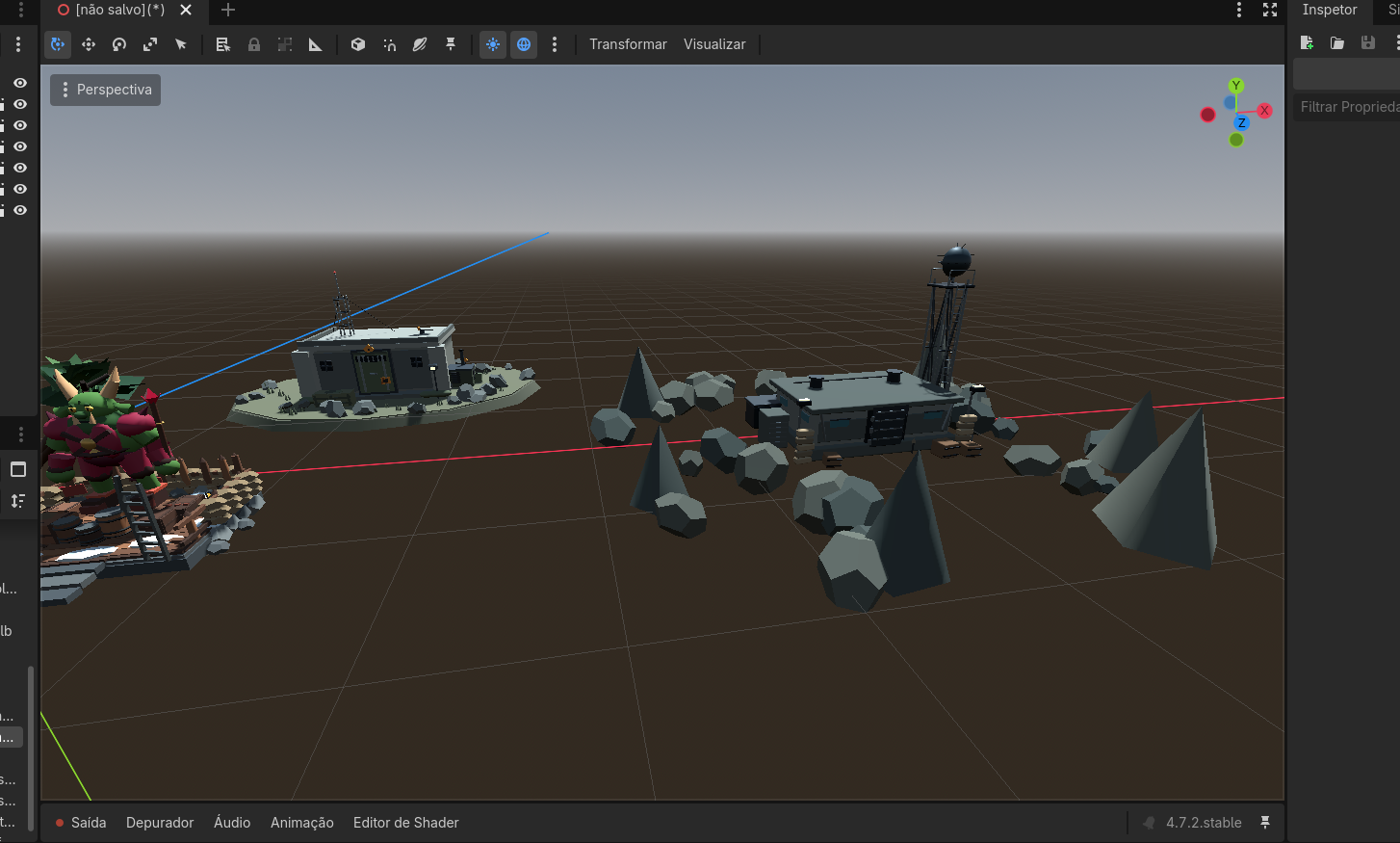
再打开场景树,看看网格数量与实际运行开销。上面的丛林网页写着 607 meshes,这是网格对象数量,不能读成 607 个三角面,也不能直接当作 607 次 draw call。可以重点检查小木板、树叶和装饰物,看看它们是否被拆成很多对象。低多边形的外观,不能代替对对象数量、材质数量与运行表现的检查。先放一个,再按关卡需要复制到实际数量,用目标设备运行,观察帧率与渲染统计;要优化时再分别处理重复装饰、网格合并或 LOD。
最后检查碰撞和动画。视觉模型能放进去,玩家仍可能直接穿过它。在高级导入设置里,Generate → Physics 可以生成物理节点和碰撞形状。静态场景可以选择 Trimesh;需要移动的物体优先考虑简单形状或凸分解,Trimesh 不能配动态物理体。先让角色在道具四周走一圈,再尝试跳上平台,能很快发现碰撞体尺寸和位置的问题。
如果要求了动画,还要在高级导入预览或 AnimationPlayer 中查看:动画有没有导出,循环是否连续,动作有没有让部件分离。模型卡里的系统提示会要求导出动画,但提示词本身不等于每个结果都通过了这些检查。
从一件可替换的静态道具开始
第一轮可以挑关卡里的一只补给箱、一段路障或一块告示牌。它们轮廓容易判断,替换成本低,也不需要先解决复杂角色动作。拿现成的主角模型作尺寸参照,约定颜色和主要部件,然后完成一次生成、导出、导入和场景运行。
为这件道具留一张简短记录:生成用了多久,修网页花了多久,进入 Godot 后又改了哪些地方。把总时间与自己搭一个简单模型或找一件现成素材比较。若生成只用了几分钟,修代码和碰撞却占了大半天,这条路线暂时没有替当前任务省时间;若改颜色、换部件就能得到一组可用的场景草稿,可以把同一份代码留下来继续迭代。
验收时把镜头放到玩家真正会看的距离。远景哨所和近景道具对细节的要求不同,同一个模型不必承担两种用途。确认这一件在关卡里合适以后,再扩成一小组同风格物体。
把生成提示、能正常导出的 HTML 和经过项目检查的 GLB 放在一起。下次要把木箱换成铁箱,就从这个已经跑通的例子改起。