
Images 2.6来了:GIF会动了,改图也能少重来
ChatGPT Images 2.6加入GIF,API带来定点标注和SVG输出。看真实演示与首批用户反馈,这轮更新让创作者更容易沿着同一份作品继续修改。
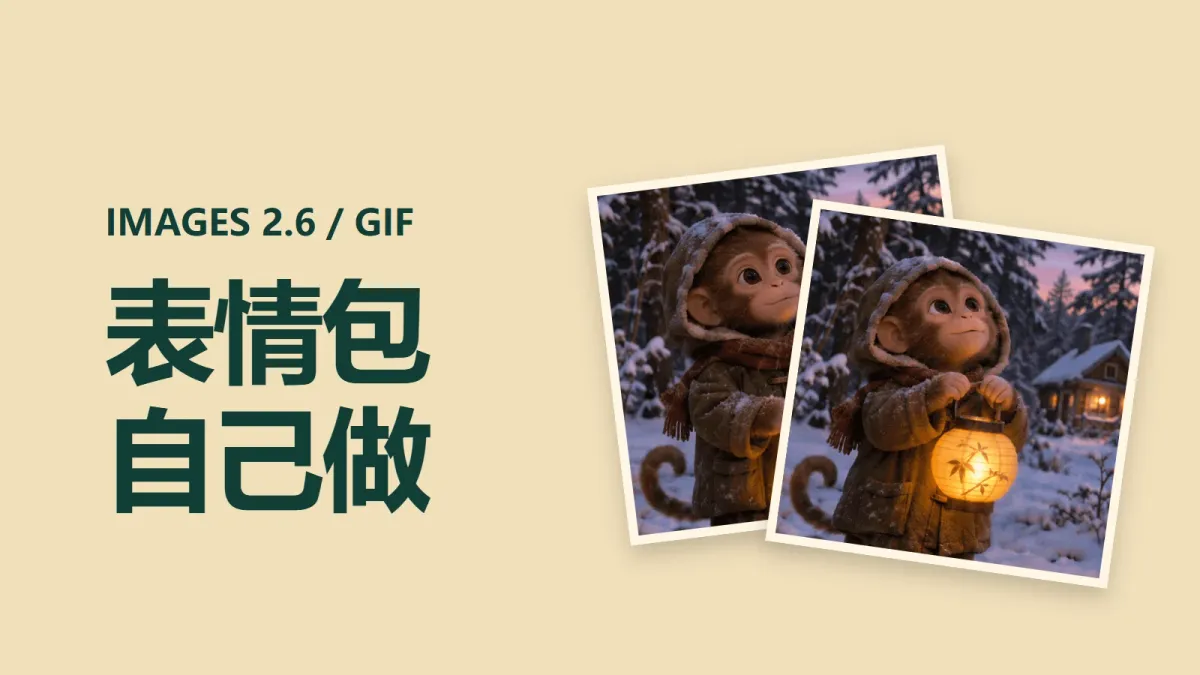
Images 2.6先让角色动起来
一只小猴子提起灯笼,眨眼,再把灯笼放回去。1.8秒后,它回到起点,继续下一轮。这是OpenAI为Images 2.6放出的真实演示:9帧,每帧200毫秒。拿它做一个聊天表情或等待动画,比让角色在长视频里完整表演一场戏合适得多。
11月4日发布的Images 2.6把GIF带进ChatGPT,同时给API加入定点标注编辑和SVG输出。对于要反复改图的人,这几项功能连起来更有吸引力:先得到一个角色或画面,留下满意的部分,再修改、让它动起来,或交给下一道工序。
以下结合官方演示、产品文档和首批用户讨论展开,资料截至2026年11月5日。
不写代码,可以先从ChatGPT网页版的对话开始:上传一张你有权使用的角色图,直接要求制作GIF。比如可以试一句自拟指令:“让图中角色抬手打招呼,镜头不动,保留服装和背景,结尾回到起始姿势,做成循环GIF。”The Verge记者Emma Roth报道,生成后还可以调速度、查看和修改单帧。具体客户端是否已出现入口,以当前版本为准。
这里先划清两处入口:在ChatGPT里尝试GIF和对画面做标注;把标注修改接进自己的工具,以及输出SVG,则看API支持。下文的Flare、Sunburst和复杂度是API侧的选择,不要求普通用户先学接口参数。
这类小动画的用途也很具体。Hacker News用户jawns说,自己想拿它做Slack的自定义动态表情。OpenAI展示的另一个例子来自工作助手Town:一个叫Monty的小角色出现在消息框上方,充当输入状态提示。它没有在讲故事,只是让等待有了一个看得懂的小动作。
想尝试时,先给动作划个小范围:眨眼、点头、举起一件物品,镜头保持不动,结尾回到开头。角色的长相、服装和背景越明确,就越容易比较相邻帧哪里发生了变化。把一个完整广告的镜头、文案、人物表演都塞进同一个循环,会迅速失去这种直观。
短循环仍然有连续性问题。HN用户minimaxir指出,把多帧拼成动画的做法早就存在,难的是让帧与帧保持一致;他认为演示里仍能看见噪声。静帧看着顺眼,连续播放时,衣领、手部或背景的小变化也会被放大。
修改花瓶时,厨房该留在原处
同一张图的小改动,也有了更直接的入口。
OpenAI文档里的花瓶例子很好懂:先在厨房照片上圈出餐桌上的条纹花瓶,再要求把它改成钴蓝色,保留花瓶形状、枯枝和周围厨房,最后去掉标记。下图左边是带圈选的输入,右边是Flare给出的结果。整体厨房仍可辨认,但放大后也能看见枝条、瓶身轮廓和桌面细节的差别。圈选把修改目标说得更清楚,结果仍要与原图比较。
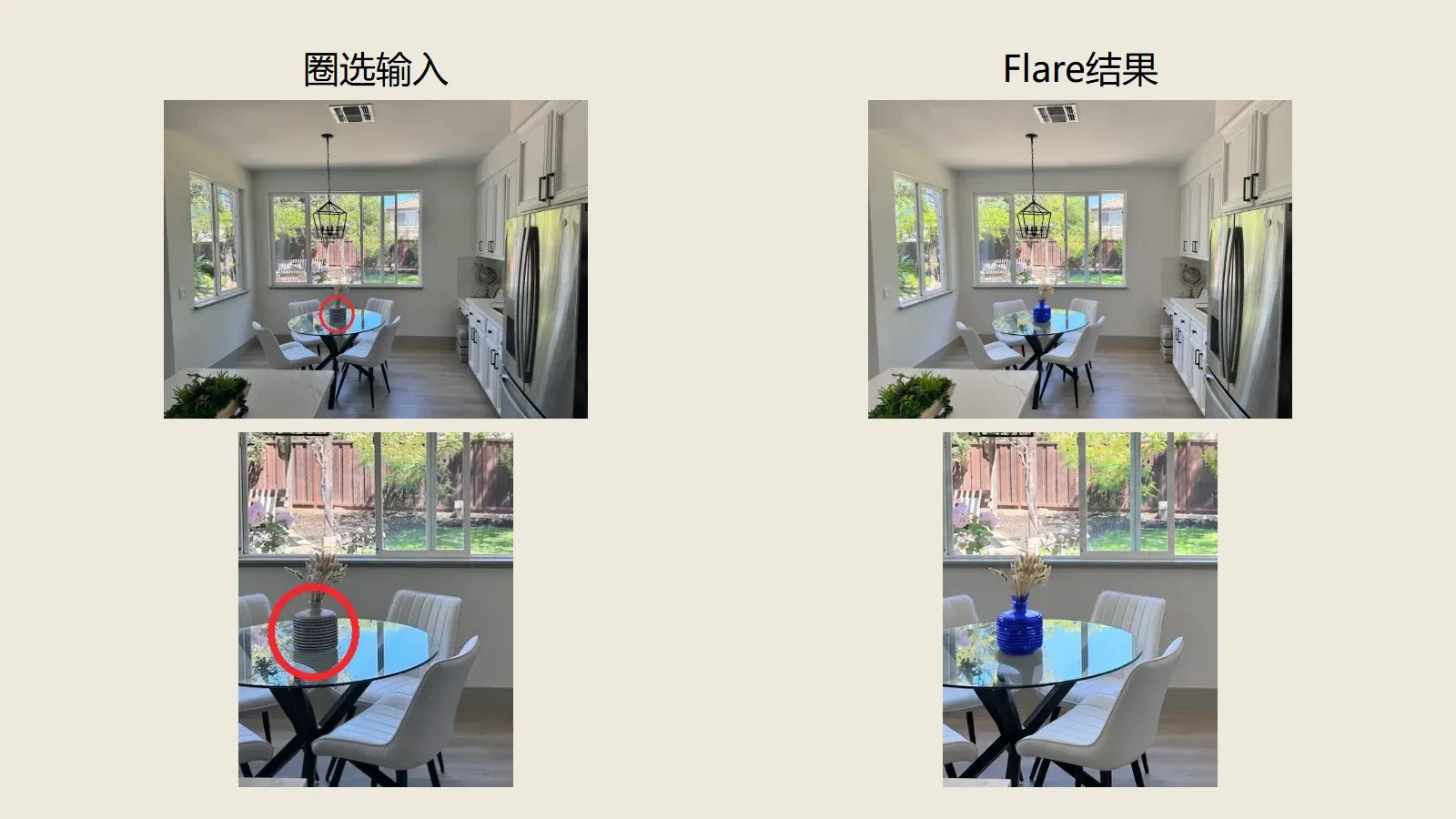
做过几轮AI改图的人,很容易理解这个需求。画面的大部分已经满意,只剩一个颜色、一行字或一件道具要动。纯文字描述位置时,还要解释是左边哪一个、前景还是背景,再祈祷其它东西别跟着变。圈选把“在哪里”直接放回画面,文字则负责说明“改成什么”。
给ChatGPT画圈,是让位置要求变得直观。开发者通过API接入时,再把原图与单独的透明标注层一起提交;圈线用来指路,成品里可以去掉。按文档,这套API标注机制支持指定的GPT Image 2.5和2.6模型;这次发布把原来ChatGPT已有的标注方式带到了API。
写修改要求时,可以把修改项和保留项分开。比如商品图只换背景,就同时说清产品形状、包装文字和角度要留下;角色图只改手势,就保留服装和构图。位置说得再准,也代替不了这些要求。
另一个补充是重复使用参考图。OpenAI社区的发布帖介绍,可以保存自己、宠物或角色的参考图片,后续创作不用每次重新上传。参考图提供角色依据,标注提供本次改动位置,两者解决的是不同问题。我们之前的AI生图人物一致性指南也从参考材料的组织谈起;新入口省去一些操作,角色设定本身仍要清楚。
快一点和想多一点,分开选
Images 2.6继续提供Flare和Sunburst。按OpenAI的产品定位,Flare面向快速生成与迭代,Sunburst面向细节更多、需要精确修改的工作。Neowin记者Pradeep Viswanathan在报道中把最低耗时的条件写得很清楚:Flare在低画质设置下,可以短至6秒。把这个数字直接放到高画质海报或复杂多轮编辑上,就会产生错误预期。
在决定用哪款模型之前,还可以分开看两个选择。画质决定渲染的细节与保真程度,复杂度决定模型在落笔前花多少力气规划场景。它们分别对应两种常见要求:一张图要画得细,和一张图里很多元素要摆得对。
官方文档给复杂度提供低、中、高三个档位,默认是高。但对于换个背景、改一个标牌这类目标很窄的编辑,OpenAI建议先考虑低复杂度。高复杂度有时会增加延迟,甚至带来不想要的改动。选项开到最大,未必更容易保住已经满意的画面。
如果手头还在比较前代,可以回看GPT-Image-2.5的表现观察。开发者可以先拿一个具体修改比较低复杂度和默认档,看看周围画面是否跟着变化,再决定要速度还是更多细节。只用聊天界面时,先把目标和保留项说清楚就能开始,不必为看不见的参数补课。
SVG把结果交给下一位编辑
到交付时,GIF、普通图片和SVG就走向不同用途了。
GIF交付一段循环动作;普通图片交付确定的像素;SVG用路径、形状和颜色描述图形,适合需要继续调整的图标和插画。一个标志要同时进入网页、应用和印刷材料时,能改路径、能换颜色,比再导出几种像素尺寸更有用。
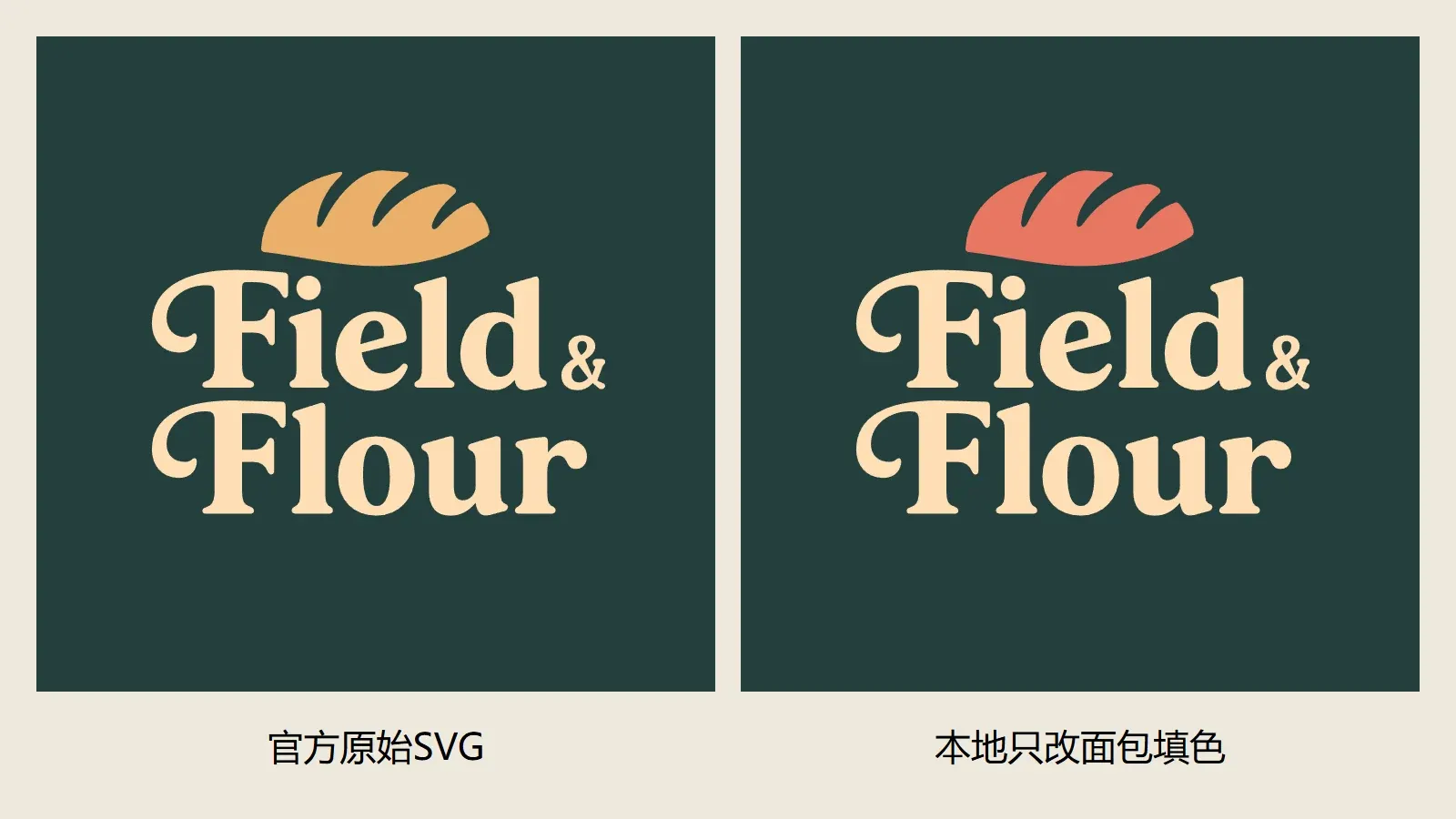
上图左侧是OpenAI提供的Flare面包店标志SVG。我们复制这份文件,只修改面包图形对应路径的填色,得到右侧结果:面包换色,下面的字标保留,全程没有重新请求模型画图。原文件与改色文件都可以用浏览器打开查看。
这就是“继续编辑”落到文件上的一个小动作。可以把SVG交给矢量编辑器继续调整路径、颜色和布局;如果只拿到一张PNG,同样的改色往往要先从像素中选出那块面包。
生成过程也有个容易误会的细节。文档说明,API先创建参考图,再用它制作SVG;输出的是静态矢量内容。文件格式能继续编辑,不代表里面的图形已经符合你的版式、字形和印刷要求。选择SVG,是为后续修改保留空间。
创作界面与API的能力还要分别看。ChatGPT可以让用户调整GIF的速度和单帧;API里的GIF、SVG输出目前用于图像生成端点,编辑端点不直接输出这两种格式。对接工具时,不能把聊天界面的每一个按钮原样理解成API参数。
有了新控制,最后一眼仍要自己看
发布当天的讨论并没有一致叫好。HN用户neom贴出一段带钟表齿轮、水面折射和倒影的复杂提示词,认为2.6的结果比2.0差。他的个人样本与官方的短循环动画关注的是两种难题:前者需要处理很多精细的空间关系,后者需要让少量动作接得上。
交付体验也影响作品能不能顺手用。用户speak_plainly抱怨,手机分享GIF时拿到的是带静态预览的ChatGPT链接,还要另存到相册再分享。另一位用户dllu说,更新Codex CLI后仍没拿到GIF能力。前者没有注明完整手机版本,后者说的是Codex CLI,和ChatGPT网页不能混为一个入口。想做团队表情包的人,关心的是最后能否把动态文件送到聊天里。
所以,值得先拿来试的,往往是手头已经有底稿的小任务:给固定角色加一个短动作,把满意照片里的一件物品改色,或者把标志草案交成能继续编辑的文件。每次修改都能与底稿放在一起看,省下的重做也比较容易察觉。
灯笼举起来又放下,一次循环很短。给手头的角色做出这样一个能发出去的小动作,已经足够开始。